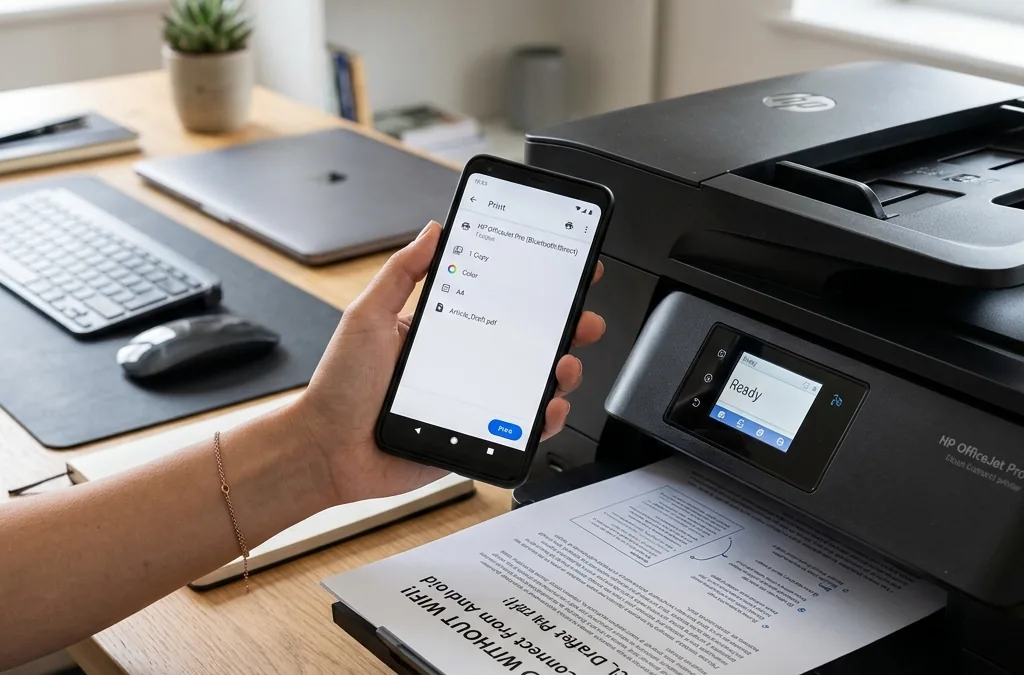
Wi-Fi Direct pour Imprimante : Guide Complet de Configuration
Comment utiliser le Wi-Fi Direct pour imprimer sans box Internet. Guide de configuration étape par étape pour HP, Epson, Canon, Brother. Dépannage et sécurité.
Cet article contient des liens affiliés Amazon. En tant que Partenaire Amazon, nous percevons une commission sur les achats éligibles, sans surcoût pour vous. En savoir plus
Introduction : Imprimer sans box Internet, c’est possible
Vous étes dans une salle de réunion sans accès au réseau Wi-Fi de l’entreprise. Ou chez un ami qui n’a pas configuré son imprimante sur sa box. Ou encore dans un local temporaire où il n’y a tout simplement pas de connexion Internet. Et pourtant, vous avez besoin d’imprimer un document urgent.
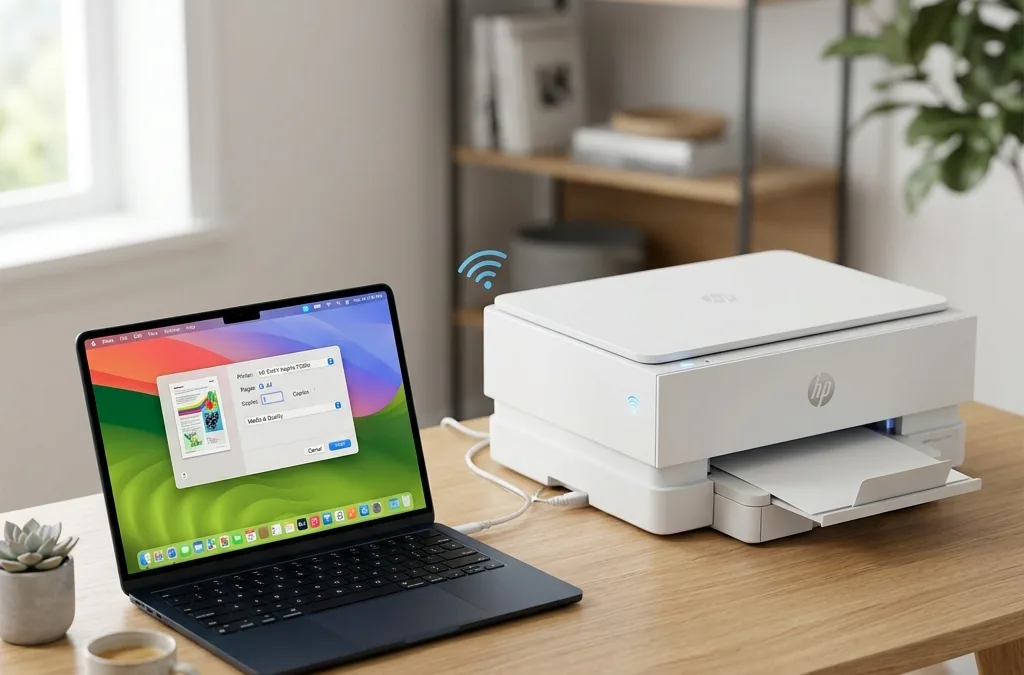
C’est exactement le scénario pour lequel le Wi-Fi Direct a été conéu. Cette technologie permet é votre smartphone, tablette ou ordinateur de communiquer directement avec l’imprimante, sans passer par un routeur, une box Internet ou un quelconque réseau intermédiaire. Une connexion point é point, simple et immédiate.
Pourtant, le Wi-Fi Direct reste méconnu de beaucoup d’utilisateurs, qui le confondent avec le Wi-Fi classique ou ne savent pas comment l’activer sur leur imprimante. Ce guide complet vous explique tout : le fonctionnement, la configuration marque par marque, la sécurité, et le dépannage des problèmes les plus courants.
Qu’est-ce que le Wi-Fi Direct exactement ?
Le Wi-Fi Direct est un standard certifié par la Wi-Fi Alliance depuis 2010. Contrairement au Wi-Fi classique, où tous les appareils se connectent à un point d’accès central (votre box Internet, votre routeur), le Wi-Fi Direct permet é deux appareils de se connecter directement l’un à l’autre.
Comment éa fonctionne techniquement ?
Quand vous activez le Wi-Fi Direct sur votre imprimante, celle-ci crée son propre mini réseau Wi-Fi. L’imprimante agit alors comme un point d’accès autonome : elle diffuse un nom de réseau (SSID) et attend que des appareils s’y connectent.
Votre téléphone ou ordinateur se connecte é ce réseau Wi-Fi de l’imprimante comme il se connecterait é n’importe quel réseau Wi-Fi, sauf qu’ici, le réseau ne donne accès qu’à l’imprimante é pas é Internet.
La connexion utilise les mêmes fréquences radio que le Wi-Fi standard (2,4 GHz et parfois 5 GHz), et la portée est similaire : entre 10 et 30 mêtres en intérieur selon les obstacles.
Ce que le Wi-Fi Direct n’est pas
- Ce n’est pas du Bluetooth : le Wi-Fi Direct est plus rapide et a une portée supérieure.
- Ce n’est pas du Wi-Fi classique : il ne nécessite pas de routeur ni de box Internet.
- Ce n’est pas du NFC : même si certaines imprimantes combinent NFC et Wi-Fi Direct (le NFC sert alors é initier la connexion Wi-Fi Direct en approchant le téléphone).
- Ce n’est pas AirPrint ou Google Cloud Print : ces services nécessitent un réseau Wi-Fi ou Internet, le Wi-Fi Direct fonctionne sans.
Wi-Fi vs Wi-Fi Direct vs Bluetooth : tableau comparatif
Pour bien choisir la technologie de connexion adaptée é votre situation, voici un comparatif détaillé :
| Caractéristique | Wi-Fi classique | Wi-Fi Direct | Bluetooth |
|---|---|---|---|
| Nécessite un routeur/box | Oui | Non | Non |
| Accés Internet simultané | Oui | Non (généralement) | Oui |
| Portée typique | 30-50 m | 10-30 m | 5-10 m |
| Vitesse de transfert | Jusqu’é 1 Gbit/s+ | Jusqu’é 250 Mbit/s | Jusqu’é 3 Mbit/s |
| Sécurité | WPA2/WPA3 | WPA2 | Variable |
| Nombre d’appareils | Illimité (selon routeur) | 5-8 simultanés | 7-8 simultanés |
| Configuration | Moyenne (mot de passe réseau) | Simple (mot de passe imprimante) | Simple (appairage) |
| Idéal pour | Usage quotidien, réseau fixe | Impression ponctuelle sans réseau | Petits fichiers, appairage rapide |
| Compatibilité imprimantes | Trés large | Large (modéles récents) | Limitée |
| Impression de photos haute résolution | Rapide | Rapide | Trés lent |
Comment activer le Wi-Fi Direct par marque
La procédure d’activation varie selon le fabricant et le modéle. Voici les étapes pour les quatre grandes marques d’imprimantes.
HP
Les imprimantes HP proposent le Wi-Fi Direct depuis 2014 sur la plupart des modéles.
- Sur le panneau de contrôle tactile, appuyez sur l’icéne Wi-Fi Direct (deux appareils reliés par des ondes) ou accédez é Paramêtres > Réseau > Wi-Fi Direct.
- Activez la fonction si elle n’est pas déjà active.
- Notez le nom du réseau (ex : DIRECT-xx-HP OfficeJet Pro) et le mot de passe affichés à l’écran.
- Sur les modéles sans écran tactile, appuyez sur le bouton Wi-Fi Direct (souvent identifié par un petit pictogramme). Un voyant LED s’allume pour confirmer l’activation. Imprimez une page de configuration réseau pour obtenir le nom et le mot de passe.
Bon é savoir : HP propose deux modes de connexion Wi-Fi Direct. Le mode Automatique accepte les connexions sans validation. Le mode Manuel demande une confirmation sur l’écran de l’imprimante é chaque nouvelle connexion. Préférez le mode Manuel pour plus de sécurité.
Epson
Sur les imprimantes Epson, la fonctionnalité s’appelle parfois Wi-Fi Direct ou Simple AP.
- Appuyez sur le bouton Home du panneau de contrôle.
- Naviguez vers Paramêtres Wi-Fi ou Configuration réseau.
- Sélectionnez Wi-Fi Direct puis Démarrer la configuration.
- L’imprimante affiche le SSID (ex : DIRECT-xxxxxxxx) et le mot de passe.
- Sur les modéles avec écran LCD simple, utilisez les touches fléchées pour naviguer dans les menus.
Canon
Canon utilise la dénomination Connexion directe sans fil sur ses modéles récents.
- Accédez au menu Paramêtres réseau depuis le panneau de contrôle.
- Sélectionnez Connexion directe ou Mode point d’accès.
- Activez la connexion directe.
- L’imprimante affiche le SSID (ex : CANON_ij_XXXX) et le mot de passe.
- Sur les modéles PIXMA récents, vous pouvez aussi activer la fonction depuis l’application Canon PRINT Inkjet/SELPHY sur votre smartphone.
Brother
Les imprimantes Brother proposent le Wi-Fi Direct sur la majorité de leurs modéles récents.
- Appuyez sur Menu ou accédez aux Paramêtres depuis l’écran tactile.
- Naviguez vers Réseau > Wi-Fi Direct.
- Sélectionnez Activer le Wi-Fi Direct.
- Choisissez le mode de connexion : Bouton-poussoir (WPS) ou Manuel (SSID + mot de passe).
- En mode Manuel, notez le SSID (ex : DIRECT-xxxxx_BRN) et le mot de passe affichés.
Configuration sur chaque plateforme
Une fois le Wi-Fi Direct activé sur l’imprimante, il faut connecter votre appareil.
Windows 10 / 11
- Ouvrez Paramêtres > Réseau et Internet > Wi-Fi.
- Cliquez sur Afficher les réseaux disponibles.
- Repérez le réseau de l’imprimante (commence par é DIRECT- é).
- Connectez-vous en saisissant le mot de passe Wi-Fi Direct.
- Allez dans Paramêtres > Imprimantes et scanners > Ajouter une imprimante.
- Windows devrait détecter l’imprimante automatiquement. Si ce n’est pas le cas, téléchargez le pilote depuis le site du fabricant.
Note importante : tant que vous étes connecté au réseau Wi-Fi Direct de l’imprimante, vous n’avez pas accès é Internet via Wi-Fi. Téléchargez vos documents avant de basculer sur le réseau de l’imprimante.
macOS
- Cliquez sur l’icéne Wi-Fi dans la barre de menu.
- Sélectionnez le réseau de l’imprimante (DIRECT-…).
- Saisissez le mot de passe.
- Ouvrez Préférences Systéme > Imprimantes et scanners.
- Cliquez sur + pour ajouter l’imprimante. Elle devrait apparaêtre dans la liste.
Android
- Ouvrez Paramêtres > Wi-Fi.
- Connectez-vous au réseau Wi-Fi Direct de l’imprimante.
- Ouvrez le document é imprimer, puis appuyez sur Partager > Imprimer.
- Si l’imprimante n’apparaît pas, installez le plugin d’impression du fabricant depuis le Google Play Store (HP Print Service Plugin, Epson iPrint, Canon Print, Brother iPrint&Scan).
- Certains téléphones Android proposent aussi un accès Wi-Fi Direct natif dans les paramêtres Wi-Fi avancés.
iOS (iPhone / iPad)
- Ouvrez Réglages > Wi-Fi.
- Connectez-vous au réseau Wi-Fi Direct de l’imprimante.
- Ouvrez le document, la photo ou la page web é imprimer.
- Appuyez sur le bouton de partage (carré avec fléche vers le haut), puis sur Imprimer.
- L’iPhone détecte l’imprimante via AirPrint si elle est compatible, ou via l’application du fabricant.
Remarque : Sur iOS, la connexion Wi-Fi Direct coupe l’accès é Internet. Les notifications, les messages et les applications nécessitant Internet ne fonctionneront pas tant que vous resterez connecté à l’imprimante.
Avantages et inconvénients du Wi-Fi Direct
Les avantages
- Aucune infrastructure réseau requise : pas besoin de box, de routeur, ni de céble Ethernet. Idéal pour les situations de mobilité.
- Configuration rapide : en quelques minutes, vous pouvez imprimer depuis n’importe quel appareil compatible.
- Bonne vitesse de transfert : les fichiers sont envoyés plus rapidement qu’en Bluetooth, y compris les photos haute résolution.
- Sécurité : la connexion est protégée par WPA2, contrairement é certaines connexions Bluetooth non sécurisées.
- Compatibilità large : fonctionne avec Windows, macOS, Android, iOS et Linux.
Les inconvénients
- Pas d’accès Internet simultané : c’est la limitation principale. Quand votre appareil est connecté en Wi-Fi Direct à l’imprimante, il ne peut pas accéder é Internet via Wi-Fi.
- Connexion non persistante : sur la plupart des appareils, il faut se reconnecter manuellement au réseau Wi-Fi Direct é chaque session d’impression.
- Portée limitée : 10 é 30 mêtres, ce qui est suffisant dans un bureau mais limité dans un grand open space.
- Pas de scan en retour sur certains modéles : le Wi-Fi Direct permet d’envoyer des documents à l’imprimante, mais la numérisation (scan vers l’appareil) n’est pas toujours disponible dans ce mode.
- Nombre de connexions simultanées limité : entre 5 et 8 appareils selon les modéles.
Sécurité : risques et bonnes pratiques
Le Wi-Fi Direct crée un réseau sans fil accessible é toute personne é portée. Sans précautions, quelqu’un pourrait s’y connecter et envoyer des impressions non désirées, ou pire, accéder aux données en transit.
Les risques concrets
- Impression non autorisée : un voisin ou un passant pourrait envoyer des documents é votre imprimante.
- Interception de données : théoriquement, un attaquant pourrait intercepter les documents envoyés si le chiffrement est compromis.
- Déni de service : un grand nombre de connexions simultanées pourrait saturer l’imprimante.
Les bonnes pratiques é adopter
- Changez le mot de passe par défaut immédiatement. Les mots de passe par défaut des imprimantes sont souvent simples (é 12345678 é) ou identiques pour tous les modéles d’une même sûrie.
- Utilisez le mode de connexion Manuel plutét qu’Automatique. En mode Manuel, chaque nouvelle connexion doit être approuvée sur l’écran de l’imprimante.
- Désactivez le Wi-Fi Direct quand vous ne l’utilisez pas. Un réseau Wi-Fi Direct actif en permanence est une porte d’entrée inutile.
- Mettez é jour le firmware de l’imprimante réguliérement. Les mises é jour corrigent les failles de sécurité découvertes.
- Vérifiez les journaux d’impression de temps en temps. Certaines imprimantes enregistrent l’historique des travaux d’impression, ce qui permet de détecter des impressions non autorisées.
Dépannage : 10 problèmes courants et solutions
1. L’imprimante n’apparaît pas dans la liste des réseaux Wi-Fi
Cause probable : le Wi-Fi Direct n’est pas activé sur l’imprimante, ou l’imprimante est en veille profonde.
Solution : vérifiez l’activation dans les paramêtres réseau de l’imprimante. Appuyez sur un bouton pour la sortir de veille. Assurez-vous que le nombre maximum de connexions n’est pas atteint.
2. Le mot de passe est refusé
Cause probable : mot de passe incorrect, caractères spéciaux mal saisis, ou mot de passe expiré (certains modéles renouvellent le mot de passe périodiquement).
Solution : imprimez une page de configuration réseau depuis l’imprimante pour obtenir le mot de passe actuel. Vérifiez la casse (majuscules/minuscules).
3. Connexion établie mais impression impossible
Cause probable : le pilote d’impression n’est pas installé, ou l’appareil ne reconnaît pas l’imprimante.
Solution : installez le pilote ou le plugin d’impression du fabricant. Sur Android, installez le plugin correspondant depuis le Play Store. Sur Windows/macOS, téléchargez le pilote depuis le site du fabricant.
4. L’impression est extrémement lente
Cause probable : interférences radio, fichier très volumineux, ou imprimante occupée par un autre travail.
Solution : rapprochez-vous de l’imprimante. Réduisez la résolution d’impression si le fichier est très lourd. Vérifiez qu’aucun autre travail n’est en file d’attente.
5. Déconnexion fréquente pendant l’impression
Cause probable : interférences Wi-Fi avec d’autres réseaux sur le même canal, ou économie d’énergie agressive sur le téléphone.
Solution : désactivez la fonction d’économie de batterie Wi-Fi sur votre appareil. Rapprochez votre appareil de l’imprimante. Si possible, changez le canal Wi-Fi Direct dans les paramêtres avancés de l’imprimante.
6. Le téléphone se reconnecte automatiquement au Wi-Fi domestique
Cause probable : Android et iOS mémorisent les réseaux connus et basculent automatiquement vers le réseau le plus é fiable é (celui qui donne accès é Internet).
Solution : é oubliez é temporairement votre réseau Wi-Fi domestique dans les paramêtres Wi-Fi, le temps de l’impression. Ou désactivez la reconnexion automatique pour votre réseau domestique.
7. Message é appareil non compatible é sur l’imprimante
Cause probable : le protocole d’impression de votre appareil n’est pas reconnu par l’imprimante.
Solution : installez l’application officielle du fabricant (HP Smart, Epson iPrint, Canon PRINT, Brother iPrint&Scan). Ces applications assurent la compatibilité même quand les protocoles natifs ne fonctionnent pas.
8. Impossible d’imprimer depuis un ordinateur portable
Cause probable : le pilote n’est pas installé, ou l’ordinateur essaie d’utiliser une connexion réseau standard au lieu du Wi-Fi Direct.
Solution : aprés vous être connecté au réseau Wi-Fi Direct, ajoutez l’imprimante manuellement dans les paramêtres du système. Sur Windows, cherchez l’imprimante par son adresse IP (généralement 192.168.223.1 en Wi-Fi Direct).
9. La qualité d’impression est dégradée en Wi-Fi Direct
Cause probable : ce n’est probablement pas lié au Wi-Fi Direct. Le mode de connexion n’affecte pas la qualité d’impression.
Solution : vérifiez les paramêtres de qualité dans les options d’impression (résolution, type de papier, mode brouillon vs haute qualité). Le Wi-Fi Direct transmet les données de façon identique au Wi-Fi classique.
10. Impossible de scanner vers l’appareil en Wi-Fi Direct
Cause probable : certaines imprimantes ne supportent pas le scan en Wi-Fi Direct, ou le logiciel de scan n’est pas configuré pour ce mode.
Solution : vérifiez dans le manuel si le scan est supporté en Wi-Fi Direct. Sinon, utilisez l’application mobile du fabricant, qui propose souvent une fonction de scan même en Wi-Fi Direct. En dernier recours, scannez vers une clé USB ou utilisez le Wi-Fi classique pour le scan.
Alternatives au Wi-Fi Direct
Si le Wi-Fi Direct ne répond pas é vos besoins ou si votre imprimante ne le supporte pas, d’autres solutions existent pour imprimer sans fil.
Céble USB OTG (Android)
Si votre téléphone Android dispose d’un port USB-C et supporte l’USB OTG (On-The-Go), vous pouvez connecter l’imprimante directement par céble. C’est la solution la plus simple et la plus fiable, sans aucune configuration réseau.
AirPrint (Apple)
AirPrint est la solution d’impression native d’Apple, intégrée é tous les iPhone, iPad et Mac. Elle nécessite que l’imprimante et l’appareil Apple soient sur le même réseau Wi-Fi é ce n’est donc pas une alternative directe au Wi-Fi Direct, mais elle est plus pratique au quotidien quand un réseau Wi-Fi est disponible.
Impression via le cloud
Des services comme les solutions propriétaires des fabricants (HP Smart, Epson Connect, Canon PRINT) permettent d’envoyer des travaux d’impression via Internet. Vous pouvez imprimer depuis n’importe où dans le monde, tant que l’imprimante est connectée é Internet. Utile, mais nécessite une connexion Internet sur les deux appareils.
Bluetooth
Certaines imprimantes portables (étiqueteuses, imprimantes photo de poche) proposent le Bluetooth. La connexion est simple mais la vitesse de transfert est très limitée é inadaptée pour des documents volumineux ou des photos haute résolution.
Céble Ethernet
Pour les imprimantes de bureau, une connexion filaire Ethernet reste la solution la plus stable et la plus rapide. Elle élimine toute interférence radio et ne nécessite aucune configuration Wi-Fi. Le céble relie l’imprimante directement au routeur ou au switch réseau.
Quand préférer le Wi-Fi classique au Wi-Fi Direct
Le Wi-Fi Direct est une solution ponctuelle et de dépannage. Pour un usage quotidien dans un environnement fixe, le Wi-Fi classique reste le meilleur choix. Voici pourquoi :
| Critére | Wi-Fi classique | Wi-Fi Direct |
|---|---|---|
| Accés Internet en imprimant | Oui | Non |
| Impression depuis n’importe quelle piéce | Oui (portée du routeur) | Limité (portée de l’imprimante) |
| Partage entre tous les utilisateurs du foyer | Automatique | Chacun doit se connecter manuellement |
| Scan vers l’appareil | Toujours supporté | Parfois limité |
| Impression depuis le cloud | Oui | Non |
| Configuration initiale | Moyenne (une seule fois) | Simple (é refaire potentiellement) |
En résumé : utilisez le Wi-Fi classique comme mode de connexion principal pour votre imprimante. Gardez le Wi-Fi Direct comme solution de secours pour les cas où le réseau Wi-Fi est indisponible, ou pour les invités qui ont besoin d’imprimer ponctuellement sans accéder é votre réseau domestique.
Conclusion
Le Wi-Fi Direct est une technologie sous-estimée qui résout un problème concret : imprimer quand il n’y a pas de réseau Wi-Fi disponible. Sa configuration est simple, sa vitesse est largement suffisante pour tous les types de documents, et sa sécurité est solide é condition de suivre quelques régles élémentaires.
Les points essentiels é retenir :
- Le Wi-Fi Direct crée une connexion directe entre votre appareil et l’imprimante, sans routeur ni box Internet.
- L’activation se fait depuis le panneau de contrôle de l’imprimante, et la connexion depuis les paramêtres Wi-Fi de votre appareil.
- Changez toujours le mot de passe par défaut et préférez le mode de connexion Manuel pour la sécurité.
- Pour un usage quotidien, le Wi-Fi classique reste préférable. Gardez le Wi-Fi Direct pour les situations de mobilité ou de dépannage.
Avec ce guide, vous étes maintenant en mesure de configurer et d’utiliser le Wi-Fi Direct sur n’importe quelle imprimante, quel que soit le fabricant ou l’appareil que vous utilisez.
📋 Avertissement : En tant que Partenaire Amazon, nous réalisons un bénéfice sur les achats remplissant les conditions requises. Les prix affichés peuvent varier.
Questions fréquentes
Le Wi-Fi Direct consomme-t-il des données mobiles ?
Non. Le Wi-Fi Direct crée une connexion locale directe entre votre appareil et l'imprimante, sans passer par Internet. Aucune donnée mobile n'est consommée. Cependant, tant que vous étes connecté en Wi-Fi Direct, vous n'aurez pas accès é Internet via Wi-Fi.
Combien d'appareils peuvent se connecter en Wi-Fi Direct ?
La plupart des imprimantes acceptent 5 é 8 connexions Wi-Fi Direct simultanées. Chaque utilisateur peut envoyer des travaux d'impression, mais ils sont traités dans l'ordre de réception.
Le Wi-Fi Direct est-il sécurisé ?
Oui, é condition de changer le mot de passe par défaut. Le Wi-Fi Direct utilise le chiffrement WPA2. Changez le mot de passe dans les paramêtres réseau de l'imprimante et ne le partagez qu'avec les utilisateurs autorisés.