Pourquoi mon Imprimante Imprime Rose (ou Rouge) ? Solutions
Vos impressions sortent roses ou rougeêtres ? Causes principales et solutions étape par étape pour corriger les couleurs de votre imprimante jet d'encre ou laser.
Cet article contient des liens affiliés Amazon. En tant que Partenaire Amazon, nous percevons une commission sur les achats éligibles, sans surcoût pour vous. En savoir plus
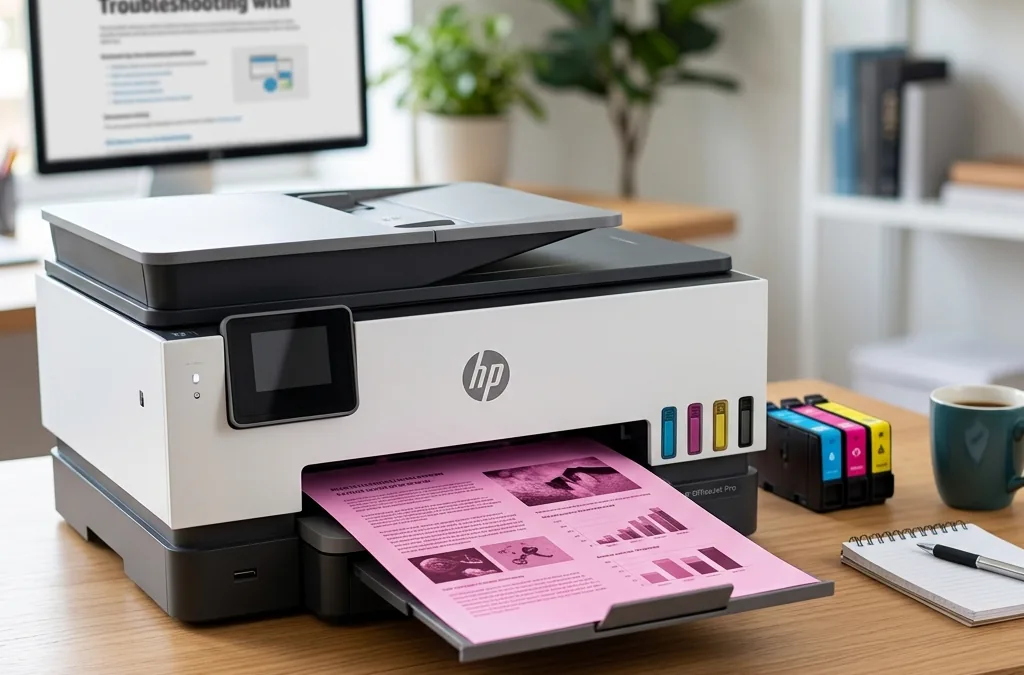
C’est un problème classique qui surprend toujours : vous lancez l’impression d’une belle photo de vacances ou d’un logo bleu, et le résultat sort entierement rose, rouge ou magenta.
Pas de panique, votre imprimante n’est pas forcément cassée. Dans la grande majorità des cas, il s’agit d’un déséquilibre dans le mélange des couleurs primaires (Cyan, Magenta, Jaune, Noir) qui se corrige facilement. Voici pourquoi cela arrive et comment le réparer.
Comprendre le Probléme : Le Mélange des Couleurs
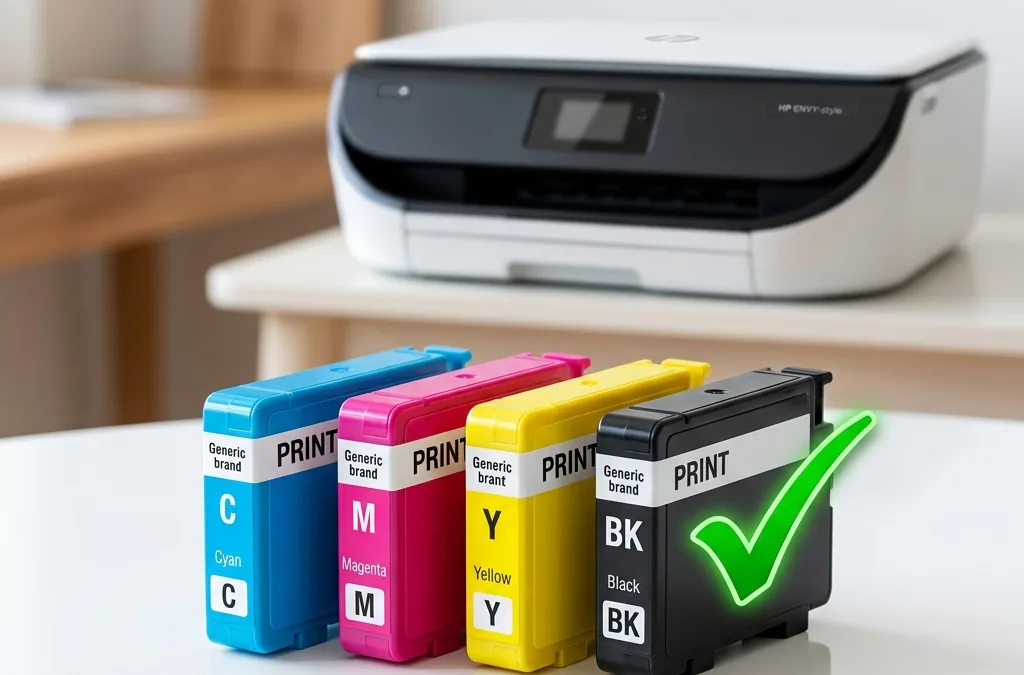
Les imprimantes utilisent le modéle CMJN (Cyan, Magenta, Jaune, Noir). Toutes les couleurs que vous voyez sont un mélange de ces quatre encres.
- Le Vert est fait de Cyan + Jaune
- Le Bleu est fait de Cyan + Magenta
- Le Rouge est fait de Magenta + Jaune
Si votre imprimante imprime Rose/Rouge, cela signifie généralement que le Magenta domine parce que le Cyan (Bleu) ou le Jaune (ou les deux) ne s’imprime plus correctement.
En résumé : Impression Rose = Manque de Cyan / Vert.
étape 1 : Imprimer un Motif de Vérification des Buses
C’est la premiere chose é faire, avant même de toucher aux cartouches.
- Allez dans le menu de l’imprimante (sur l’écran LCD ou via le logiciel sur l’ordinateur)
- Cherchez Maintenance ou Outils
- Sélectionnez Vérification des buses ou Imprimer page de test
Regardez le résultat :
- Voyez-vous les 4 couleurs (Cyan, Magenta, Jaune, Noir) distinctement ?
- Y a-t-il des trous ou des stries dans le bloc Cyan ?
- Le Cyan est-il totalement absent ?
Si le Cyan est manquant ou strié, vous avez trouvé le coupable.
étape 2 : Les Solutions pour Imprimantes Jet d’Encre
Solution A : Le nettoyage des têtes (automatique)
Si les buses sont bouchées par de l’encre séchée (fréquent aprés une période d’inactivité) :
- Lancez un Nettoyage des têtes depuis le menu Maintenance
- Imprimez une nouvelle page de test
- Si ce n’est pas parfait, recommencez (jusqu’é 2 ou 3 fois maximum)
Attention : ne faites pas plus de 3 nettoyages d’affilée, cela consomme beaucoup d’encre et peut saturer les tampons absorbeurs. Si éa ne marche pas, laissez reposer l’imprimante 12h pour que l’encre ramollisse, et réessayez.
Solution B : Vérifier les niveaux d’encre
Cela semble évident, mais vérifiez que la cartouche Cyan n’est pas vide. Parfois, la puce électronique indique qu’il reste de l’encre alors que la cartouche est physiquement vide (surtout avec des cartouches compatibles). Secouez doucement la cartouche pour entendre si du liquide bouge encore.
Solution C : Enlever la languette de protection
Si vous venez de changer la cartouche Cyan, avez-vous bien retirà la languette jaune ou plastique qui obstrue l’entrée d’air ? Si l’air ne rentre pas, l’encre ne sort pas (effet ventouse), et le Cyan manquera, laissant le champ libre au Magenta (Rose).
étape 3 : Les Solutions pour Imprimantes Laser
Sur une imprimante laser, le problème est différent. Il n’y a pas de buses é boucher.
Cause 1 : Cartouche toner défectueuse ou vide
Si la cartouche de toner Cyan est vide ou défectueuse, le mélange sera déséquilibré. Remplacez-la.
Cause 2 : Le Tambour (Drum) ou la courroie de transfert
Si l’impression rose se manifeste par des lignes répétitives ou des taches réguliéres, le tambour de la couleur concernée (ou le tambour unique selon le modéle) peut être marqué ou exposé à la lumiére.
- Essuyez délicatement le fil corona (si accessible) avec l’outil intégré à l’imprimante
- Si le tambour Cyan est endommagé, il faut le remplacer
Cause 3 : Calibration des couleurs
Les imprimantes laser ont souvent une fonction de Calibration ou Registration dans le menu. Lancez-la pour réaligner les couleurs.
étape 4 : Problémes Logiciels (Plus Rares)
Si la page de test de l’imprimante sort parfaite (toutes les couleurs sont lé), mais que vos photos sortent roses, le problème vient de l’ordinateur.
- Mode “Niveaux de gris” ou “Sépia” : vérifiez que vous n’avez pas activà un effet de couleur bizarre dans les paramêtres d’impression
- Gestion des couleurs : dans la fenêtre d’impression, vérifiez la section “Gestion des couleurs”. Si vous imprimez depuis Photoshop ou Lightroom, assurez-vous de laisser l’imprimante gérer les couleurs (ou inversement, mais ne faites pas les deux en même temps).
- Pilote corrompu : désinstallez et réinstallez le pilote de l’imprimante.
Besoin d’une Nouvelle Cartouche Cyan ? Trouvez-la sur Amazon
?? Cartouches Cyan HP sur Amazon
?? Cartouches Cyan Epson sur Amazon
?? Cartouches Cyan Brother sur Amazon
?? Cartouches Cyan Canon sur Amazon
Comprendre le Systéme de Couleurs CMJN
Pour mieux diagnostiquer les problèmes de couleur, il est utile de comprendre comment fonctionne le système CMJN utilisé par toutes les imprimantes.
Comment Fonctionne la Synthése Soustractive
Contrairement é votre écran qui utilise la lumiére (synthése additive avec Rouge, Vert, Bleu), l’imprimante fonctionne en synthése soustractive. Chaque encre déposée sur le papier blanc é soustrait à une partie de la lumiére réfléchie :
- Le Cyan absorbe le rouge et réfléchit le bleu et le vert
- Le Magenta absorbe le vert et réfléchit le rouge et le bleu
- Le Jaune absorbe le bleu et réfléchit le rouge et le vert
- Le Noir (Key) absorbe toute la lumiére
En mélangeant ces quatre encres en proportions variables, l’imprimante peut reproduire la quasi-totalità des couleurs visibles.
Ce Qui Se Passe Quand une Couleur Manque
Voici un tableau récapitulatif des dominantes de couleur selon l’encre manquante :
| Encre manquante | Couleurs restantes | Dominante visible |
|---|---|---|
| Cyan | Magenta + Jaune | Rose / Rouge |
| Magenta | Cyan + Jaune | Vert |
| Jaune | Cyan + Magenta | Bleu / Violet |
| Noir | Cyan + Magenta + Jaune | Texte péle, gris composé |
| Cyan + Jaune | Magenta seul | Rose vif / Fuchsia |
| Magenta + Jaune | Cyan seul | Bleu clair / Cyan pur |
Ce tableau est votre premier outil de diagnostic : observez la dominante de couleur de vos impressions, et vous saurez immédiatement quelle encre fait défaut.
Pourquoi le Rose est le Probléme le Plus Fréquent
Le Cyan est la couleur qui se bouche le plus souvent dans les imprimantes jet d’encre. Pourquoi ? Parce que la formulation de l’encre cyan a tendance é sécher plus vite que les autres encres (composition chimique légérement différente). De plus, sur de nombreux modéles, la buse Cyan est située en bout de tête d’impression, à l’endroit oà l’air circule le plus, accélérant le séchage. Résultat : aprés quelques semaines d’inactivité, le Cyan est souvent la premiere couleur é poser problème.
Diagnostic étape par étape : Identifier la Cause Exacte
Si vous étes perdu face à une impression rose, suivez cet arbre de décision pour identifier précisément l’origine du problème :
? L’impression sort rose/rouge
1. Imprimez le motif de vérification des buses
- ? Toutes les couleurs sont présentes et propres ? Allez au point 5
- ? Le Cyan est absent ou strié ? Allez au point 2
2. Le Cyan est absent ou strié
- Avez-vous installà une nouvelle cartouche récemment ?
- Oui ? Vérifiez que la languette de protection est retirée. Si c’est le cas, la cartouche est peut-être défectueuse ? essayez-en une autre.
- Non ? Allez au point 3
3. Lancez un nettoyage des têtes
- Imprimez une nouvelle page de test aprés le nettoyage
- ? Le Cyan est revenu ? Probléme résolu (buses bouchées par séchage)
- ? Toujours pas de Cyan ? Relancez un 2e nettoyage, puis un 3e si nécessaire
4. Aprés 3 nettoyages, toujours pas de Cyan
- Laissez reposer l’imprimante 12 é 24 heures (l’encre ramollit dans les buses)
- Relancez un nettoyage puis un test
- ? Cyan revenu ? Probléme résolu
- ? Toujours rien ? Les têtes d’impression sont probablement en fin de vie. Selon le modéle, il faudra les remplacer ou remplacer l’imprimante.
5. Le motif de test est parfait mais l’impression est rose
- Vérifiez les paramêtres de couleur dans le pilote d’impression (pas de mode sépia, pas de filtre)
- Vérifiez la gestion des couleurs dans votre logiciel (Photoshop, Word, etc.)
- Réinstallez le pilote de l’imprimante
- Essayez d’imprimer depuis un autre logiciel ou un autre ordinateur pour isoler la cause
Comment Calibrer les Couleurs de son Imprimante
Si vos couleurs sont é é peu prés correctes é mais pas fidéles (décalage léger, teinte rosée douce), le problème est peut-être un défaut de calibration plutét qu’une buse bouchée. Voici comment calibrer selon votre marque.
Calibration sur HP
- Ouvrez l’application HP Smart (Windows, Mac ou mobile)
- Sélectionnez votre imprimante
- Allez dans Paramêtres de l’imprimante ? Qualité d’impression
- Cliquez sur Aligner les têtes d’impression à l’imprimante imprime une page d’alignement
- Si votre modéle le propose, lancez aussi Calibrer les couleurs dans le même menu
- Sur les imprimantes laser HP, allez dans Paramêtres ? Service ? Calibration des couleurs directement sur le panneau de commande
Calibration sur Epson
- Ouvrez le panneau Epson Printer Utility (accessible depuis les préférences d’impression)
- Cliquez sur Vérification des buses pour contrôler l’état
- Cliquez sur Alignement des têtes pour corriger les décalages
- Pour un réglage fin, allez dans les Préférences d’impression ? onglet Plus d’options ? Personnaliser dans la section Correction des couleurs
- Ajustez la luminosité, le contraste et la saturation si nécessaire
Calibration sur Canon
- Ouvrez Canon IJ Printer Utility (Mac) ou accédez aux propriétés de l’imprimante (Windows)
- Allez dans l’onglet Entretien
- Lancez Alignement des têtes d’impression (automatique sur la plupart des modéles récents)
- Pour les réglages de couleur, allez dans Préférences d’impression ? onglet Correspondance des couleurs
- Choisissez entre é Correspondance pilote é (l’imprimante gére) ou é ColorSync/ICM é (le système gére). Ne cochez jamais les deux en même temps.
Astuce Pro : Utiliser une Mire de Test
Pour vérifier la fidélità des couleurs aprés calibration, imprimez une mire de test (disponible gratuitement en ligne, cherchez é test chart CMYK printing é). Comparez les carrés de couleur imprimés avec la version affichée à l’écran. Les écarts doivent être minimes. Si un décalage persiste, c’est que votre écran lui-même n’est pas calibré (mais c’est un autre sujet).
Nettoyage des Tétes d’Impression : Guide Détaillé
Le nettoyage automatique ne suffit pas toujours. Voici la différence entre les deux approches et comment procéder dans chaque cas.
Nettoyage Logiciel (Automatique)
C’est la premiere méthode é essayer, accessible depuis le menu de maintenance de l’imprimante :
- Nettoyage standard : envoie une petite quantité d’encre sous pression é travers les buses pour dissoudre les résidus. Consomme peu d’encre. é faire en premier.
- Nettoyage profond (ou é power cleaning é) : utilise beaucoup plus d’encre et une pression plus forte. Réservé aux cas où le nettoyage standard échoue. Consomme l’équivalent de 5 é 10 % d’une cartouche.
- Nettoyage en profondeur (uniquement sur certains modéles Epson et Canon) : la version la plus agressive. Ne pas l’utiliser plus d’une fois par semaine sous peine de saturer les tampons absorbeurs.
Nettoyage Manuel (Quand le Logiciel échoue)
Si les nettoyages automatiques n’ont rien donné aprés plusieurs tentatives et un repos de 24 heures, le nettoyage manuel peut sauver vos têtes d’impression.
Matériel nécessaire :
- Eau distillée tiéde (pas d’eau du robinet, le calcaire aggrave le problème)
- Chiffon non pelucheux ou essuie-tout de qualité
- Seringue sans aiguille (optionnelle, pour les cas difficiles)
- Gants en latex (l’encre tache terriblement)
Procédure pour les têtes amovibles (Brother, certains HP) :
- éteignez l’imprimante et ouvrez le capot
- Retirez les cartouches d’encre, puis déclipsez la tête d’impression selon les instructions du fabricant
- Posez la tête d’impression sur un essuie-tout, buses vers le bas
- Imbibez un chiffon non pelucheux d’eau distillée tiéde et tamponnez délicatement la surface des buses
- Vous devriez voir l’encre séchée se dissoudre et tacher le chiffon
- Pour les cas tenaces : placez la tête dans un récipient contenant 2 mm d’eau distillée tiéde (juste assez pour que les buses trempent). Laissez reposer 15 é 30 minutes.
- Essuyez, laissez sécher 10 minutes à l’air libre, remontez et testez
Procédure pour les têtes intégrées aux cartouches (certains HP, Canon FINE) :
- Retirez la cartouche de l’imprimante
- Retournez-la : les buses sont les petites bandes métalliques dorées/cuivrées
- Tamponnez la surface des buses avec un chiffon imbibé d’eau distillée tiéde
- Maintenez la cartouche avec les buses vers le bas au-dessus d’un essuie-tout à l’encre doit perler naturellement
- Si rien ne sort, posez la cartouche sur un essuie-tout imbibé pendant 10 minutes
- Replacez la cartouche et relancez un test
Quand Faut-il Remplacer les Cartouches ou les Tétes ?
Parfois, malgré tous les nettoyages, le problème persiste. Voici les signes qui indiquent qu’il est temps de remplacer un composant.
Signes d’une Cartouche en Fin de Vie
- Le niveau d’encre est bas (vérifié physiquement, pas uniquement via le logiciel)
- L’encre qui sort est péle ou irréguliére malgrà un nettoyage
- La cartouche a plus de 6 mois depuis son ouverture (l’encre se dégrade)
- Des fuites d’encre sont visibles autour de la cartouche
Signes d’une Téte d’Impression en Fin de Vie
- Des stries persistent sur le motif de test aprés 3 nettoyages profonds + repos de 24h + nettoyage manuel
- Certaines couleurs ne sortent plus du tout, même avec des cartouches neuves
- L’imprimante affiche une erreur de tête d’impression
- Des traénées d’encre apparaissent de façon aléatoire sur les pages
Coût de Remplacement : Réparer ou Remplacer ?
| Composant | Coût moyen | Quand remplacer |
|---|---|---|
| Cartouche standard | 10-25 é | Quand le niveau est bas |
| Cartouche XL | 20-40 é | Meilleur rapport qualité-prix |
| Téte d’impression (Brother/HP) | 40-80 é | Si nettoyage inefficace |
| Tambour laser | 30-60 é | Tous les 10 000-30 000 pages |
| Imprimante neuve (entrée de gamme) | 50-100 é | Si la tête n’est pas remplaçable et que le nettoyage échoue |
Régle pratique : si le coût de réparation dépasse 50 % du prix d’une imprimante neuve équivalente, il est souvent plus rationnel de remplacer l’imprimante, surtout si elle a plus de 3-4 ans.
Résumé du Dépannage
- Le test : Imprimez le motif de vérification
- Le diagnostic : Si le Cyan manque ? problème physique (buses, cartouche)
- L’action : Nettoyage des têtes (Jet d’encre) ou Calibration (Laser)
- Le logiciel : Si le test est bon ? vérifiez les paramêtres de couleur du PC/Mac
Dans 90 % des cas, un simple nettoyage des têtes (parfois répété deux fois) suffit é déboucher la buse Cyan et é faire disparaêtre cette teinte rose indésirable.
Articles connexes :
📋 Avertissement : En tant que Partenaire Amazon, nous réalisons un bénéfice sur les achats remplissant les conditions requises. Les prix affichés peuvent varier.
Questions fréquentes
Pourquoi mes photos sortent-elles toutes roses ?
C'est souvent le signe qu'une des autres couleurs (généralement le Cyan ou le Jaune) est manquante ou que sa buse est bouchée. Si le Cyan ne s'imprime plus, l'image ne sera composée que de Magenta et de Jaune, donnant une teinte rougeêtre/rosée.
Comment savoir quelle couleur pose problème ?
Imprimez une 'page de test des buses' ou un 'motif de vérification' depuis le menu de maintenance de votre imprimante. Vous verrez immédiatement si une couleur est absente ou présente des stries.
J'ai changé les cartouches et c'est toujours rose, pourquoi ?
Si c'est une imprimante laser, le tambour (drum) peut être endommagé ou sale. Si c'est une jet d'encre, les têtes d'impression (si elles ne sont pas sur la cartouche) sont peut-être bouchées. Il faut lancer un nettoyage profond.
Est-ce que le profil couleur de l'écran peut être en cause ?
Oui, parfois l'image est correcte mais c'est l'écran qui est mal calibré, ou le logiciel d'impression qui gére mal les profils ICC. Mais dans 90% des cas d'impression 'très rose', c'est un problème physique d'encre manquante (Cyan/Vert).
Peut-on déboucher les buses manuellement sans risque ?
Oui, mais avec précaution. Utilisez un chiffon non pelucheux légérement imbibé d'eau distillée tiéde. Tamponnez doucement la surface des têtes d'impression sans frotter. Pour les cas tenaces, laissez tremper la tête dans 2 mm d'eau distillée tiéde pendant 15 é 30 minutes. Ne touchez jamais les contacts électriques et ne utilisez jamais d'alcool pur qui pourrait endommager les composants.
Mon imprimante imprime rose uniquement sur certains types de papier, pourquoi ?
Le type de papier influence l'absorption de l'encre. Un papier trop absorbant peut aspirer certaines encres plus vite que d'autres, créant un déséquilibre de couleur. Vérifiez que le réglage du type de papier dans le pilote correspond bien au papier que vous utilisez (papier ordinaire, photo mat, photo brillant). Un mauvais réglage peut modifier la quantité d'encre déposée par couleur.