Meilleure Imprimante Wi-Fi pour MacBook en 2026 : Guide et Sélection
Guide complet pour choisir une imprimante Wi-Fi compatible MacBook. Critères de compatibilité macOS, AirPrint, protocoles et notre sélection des meilleurs modèles.
Cet article contient des liens affiliés Amazon. En tant que Partenaire Amazon, nous percevons une commission sur les achats éligibles, sans surcoût pour vous. En savoir plus
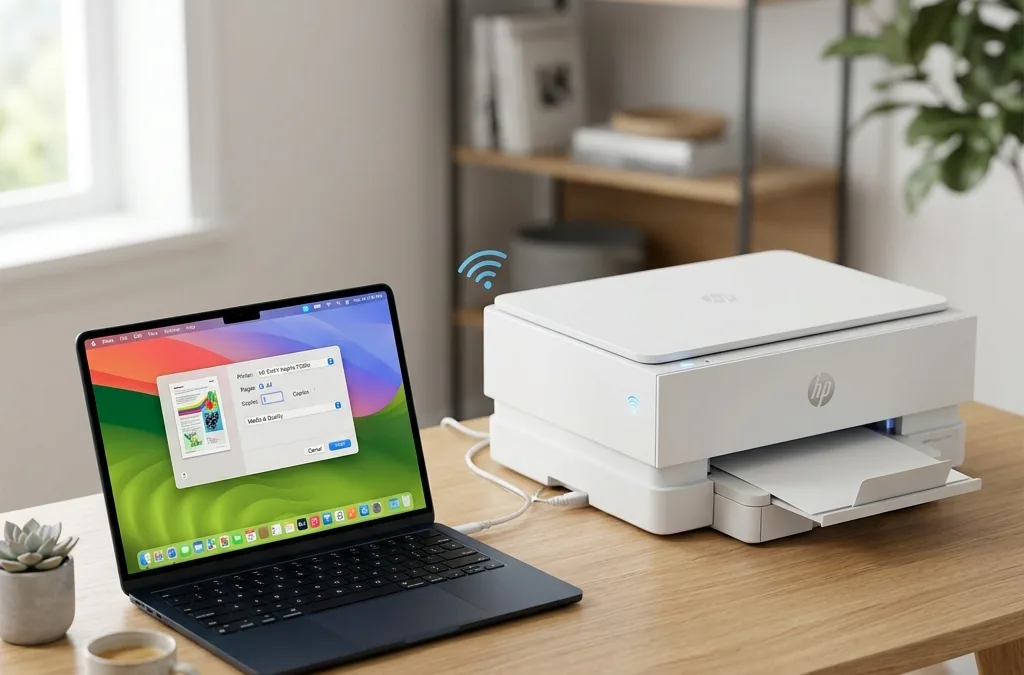
Si vous possédez un MacBook, vous savez que l’écosystème Apple privilégie la simplification et l’intégration. Pourtant, l’impression reste parfois une source de frustration : pilotes introuvables, imprimante non détectée, protocoles incompatibles…
La bonne nouvelle est qu’en 2026, la situation s’est considérablement améliorée grâce à AirPrint et aux protocoles d’impression modernes. Mais toutes les imprimantes ne se valent pas en termes de compatibilité et d’expérience Mac. Ce guide vous aide à comprendre les critères essentiels et à identifier les modèles les plus adaptés.
Pourquoi l’Impression depuis Mac est Différente
macOS a une approche spécifique de la gestion des imprimantes qui diffère de Windows à plusieurs niveaux :
Le système CUPS
macOS utilise CUPS (Common Unix Printing System) comme base de son système d’impression. C’est un standard open source qui est aussi utilisé sous Linux. Cela signifie que les pilotes macOS ne sont pas les mêmes que ceux de Windows.
AirPrint : la solution native Apple
Depuis macOS Lion (2011), Apple a intégré AirPrint, un protocole qui permet d’imprimer sans installer de pilote. C’est la méthode recommandée pour plusieurs raisons :
- Zéro configuration : macOS détecte automatiquement les imprimantes AirPrint
- Pas de pilote à installer : moins de risques de conflits logiciels
- Mises à jour transparentes : pas de pilote à mettre à jour lors des montées de version macOS
- Universel : fonctionne aussi depuis iPad, iPhone et Vision Pro
La compatibilité Apple Silicon
Depuis 2020, Apple a migré vers ses propres processeurs (M1, M2, M3, M4). Cette transition a causé des problèmes de compatibilité avec certains pilotes d’impression conçus pour les anciens processeurs Intel. Les imprimantes AirPrint ne sont pas affectées, mais les modèles nécessitant des pilotes propriétaires peuvent rencontrer des difficultés.
Les Critères Essentiels pour un MacBook
1. Compatibilité AirPrint
C’est le critère numéro un. Une imprimante AirPrint fonctionnera toujours avec macOS, quelle que soit la version, sans pilote à installer ni configuration complexe.
Comment vérifier : cherchez le logo AirPrint sur l’emballage ou dans les spécifications techniques du produit. Apple maintient également une liste des imprimantes AirPrint compatibles sur son site de support.
2. Protocole IPP Everywhere
IPP Everywhere est un standard d’impression universel qui complète AirPrint. Si une imprimante supporte IPP Everywhere, elle fonctionnera avec macOS, même si elle n’est pas officiellement certifiée AirPrint.
3. Connectivité Wi-Fi fiable
Pour un MacBook, la connexion sans fil est essentielle. Vérifiez que l’imprimante supporte :
- Wi-Fi 5 (802.11ac) ou Wi-Fi 6 pour une connexion stable
- Wi-Fi Direct pour les connexions point à point sans routeur
- Bonjour (protocole Apple de détection réseau) pour une découverte automatique
4. Pilote macOS natif (backup)
Même avec AirPrint, il est rassurant de savoir que le fabricant propose un pilote macOS à jour, idéalement compatible Apple Silicon nativement. Cela donne accès à des fonctionnalités avancées que AirPrint ne propose pas toujours.
5. Application mobile
Les fabricants proposent des applications compagnon pour smartphone qui peuvent être utiles :
- HP Smart : très bien intégré avec l’écosystème Apple
- Epson iPrint : fonctionnel et simple
- Canon PRINT : correct, parfois moins stable
- Brother Mobile Connect : sobre et efficace
Configuration Pas à Pas
Via AirPrint (recommandé)
- Allumez votre imprimante et connectez-la à votre réseau Wi-Fi
- Sur votre MacBook, ouvrez Réglages Système
- Cliquez sur Imprimantes et scanners
- Cliquez sur le bouton + (Ajouter une imprimante)
- L’imprimante devrait apparaître dans la liste automatiquement
- Sélectionnez-la et cliquez sur Ajouter
- C’est terminé — vous pouvez imprimer depuis n’importe quelle application
Via le pilote du fabricant
Si vous avez besoin de fonctionnalités avancées :
- Téléchargez le pilote depuis le site du fabricant
- Installez le fichier .dmg ou .pkg téléchargé
- Allez dans Réglages Système > Imprimantes et scanners
- Ajoutez l’imprimante — le pilote du fabricant sera utilisé à la place d’AirPrint
- Vous aurez accès à des options supplémentaires dans les préférences d’impression
Résolution des problèmes courants
L’imprimante n’apparaît pas dans la liste :
- Vérifiez qu’elle est bien connectée au même réseau Wi-Fi que le MacBook
- Redémarrez l’imprimante et le routeur Wi-Fi
- Essayez d’ajouter l’imprimante par son adresse IP (onglet IP dans la fenêtre d’ajout)
L’impression est en file d’attente mais ne sort pas :
- Ouvrez la file d’attente (clic sur l’icône imprimante dans le Dock)
- Vérifiez qu’il n’y a pas de message d’erreur
- Essayez de supprimer le travail d’impression et de relancer
La qualité d’impression est médiocre :
- Vérifiez les paramètres de qualité dans les préférences d’impression
- Avec AirPrint, ouvrez les « Options » pour accéder aux réglages de qualité
- Nettoyez les têtes d’impression ou vérifiez le niveau de toner/encre
Les Fabricants les Plus Mac-Friendly
Tous les fabricants ne font pas le même effort en matière de compatibilité Mac. Voici notre classement basé sur l’expérience utilisateur globale :
HP — Excellent
HP a fait un travail remarquable pour intégrer ses imprimantes à l’écosystème Apple :
- Application HP Smart très bien conçue pour Mac
- AirPrint sur la quasi-totalité des modèles
- Support Apple Silicon dès la première année
- Mises à jour de pilotes régulières
Epson — Très bon
Epson propose une compatibilité Mac solide :
- Gamme EcoTank très populaire chez les utilisateurs Mac
- Epson Scan 2 fonctionne bien sous macOS
- AirPrint sur tous les modèles récents
- Bonne documentation Mac
Brother — Bon
Brother offre une compatibilité satisfaisante :
- AirPrint sur les modèles récents
- Application Brother Mobile Connect fonctionnelle
- Pilotes macOS régulièrement mis à jour
- Bon rapport qualité-prix
Canon — Correct
Canon est parfois en retrait sur la compatibilité Mac :
- AirPrint disponible sur les modèles récents
- Logiciel parfois en retard sur les nouvelles versions macOS
- Application Canon PRINT moins raffinée
- Expérience globale correcte mais perfectible
Fonctionnalités Bonus Appréciables
Impression depuis iCloud
Certains modèles permettent de numériser directement vers iCloud Drive, ce qui est pratique pour accéder à vos documents depuis tous vos appareils Apple.
Impression depuis iPhone et iPad
Avec AirPrint, vous pouvez imprimer depuis n’importe quelle app iOS en allant dans le menu Partager > Imprimer. Idéal pour imprimer un email, un PDF ou une photo directement depuis votre téléphone.
Handoff
Certains logiciels de fabricants supportent Handoff, permettant de commencer une numérisation sur votre Mac et de la reprendre sur votre iPad, ou inversement.
Nos Recommandations : Les Meilleures Imprimantes Wi-Fi pour MacBook en 2026
Voici notre sélection des imprimantes WiFi les mieux adaptées à macOS, toutes certifiées AirPrint pour une compatibilité garantie.
1. HP DeskJet 4220e — La Meilleure Entrée de Gamme AirPrint
Compacte, abordable et parfaitement compatible AirPrint, c’est l’option idéale pour les utilisateurs de MacBook qui impriment occasionnellement.
Points forts :
- Compatible AirPrint nativement (zéro pilote à installer)
- Wi-Fi + Bluetooth
- Application HP Smart très bien conçue pour macOS
- Multifonction : impression, scan, copie
- Design compact et silencieux
- Prix : environ 60-80 €
Idéal pour : étudiants, domicile, usage occasionnel.
ð Voir la HP DeskJet 4220e sur Amazon
2. Epson EcoTank ET-2860 — La Meilleure pour le Coût par Page
Le système à réservoirs d’Epson associé à AirPrint en fait la référence pour les MacBook. Coût par page quasi nul, qualité couleur excellente.
Points forts :
- AirPrint + Wi-Fi + Epson Smart Panel
- Coût par page noir : 0,003 € (le plus bas du marché)
- Réservoirs inclus : ~4 500 pages noir, ~7 500 couleur
- Multifonction avec scanner A4
- Compatible Apple Silicon
- Prix : environ 220-270 €
Idéal pour : télétravail, impression régulière en couleur, MacBook Pro/Air.
ð Voir l’Epson EcoTank ET-2860 sur Amazon
3. HP LaserJet MFP M234sdwe — La Laser Parfaite pour MacBook
La laser multifonction la plus compacte et la plus adaptée à un MacBook. AirPrint natif, pilotes Apple Silicon, application HP Smart complète.
Points forts :
- AirPrint certifié (détection automatique par macOS)
- Laser monochrome : qualité de texte irréprochable
- Impression, scan, copie
- Wi-Fi + Wi-Fi Direct + USB
- Coût par page : ~0,03 €
- Prix : environ 140-180 €
Idéal pour : professionnels, home office, documents administratifs.
�� Voir la HP LaserJet M234sdwe sur Amazon
4. Brother MFC-J4340DW — Le Meilleur Rapport Qualité-Prix
Une imprimante jet d’encre multifonction Wi-Fi complète à un excellent prix, avec AirPrint et pilotes macOS fiables.
Points forts :
- AirPrint + Brother Mobile Connect pour Mac
- Wi-Fi + Wi-Fi Direct + Ethernet + USB
- Impression recto-verso automatique
- Compatible Apple Silicon
- Coût par page très compétitif avec cartouches XL
- Prix : environ 120-150 €
Idéal pour : petits bureaux, usage professionnel modéré.
ð Voir la Brother MFC-J4340DW sur Amazon
Tableau Comparatif — Imprimantes Wi-Fi pour MacBook
| Critère | HP DeskJet 4220e | Epson EcoTank ET-2860 | HP LaserJet M234sdwe | Brother MFC-J4340DW |
|---|---|---|---|---|
| Prix | ~70 € | ~250 € | ~160 € | ~135 € |
| Technologie | Jet d’encre | Réservoirs | Laser mono | Jet d’encre |
| AirPrint | â | â | â | â |
| Wi-Fi | â | â | â | â |
| Ethernet | â | â | â | â |
| Recto-verso auto | â | â | â | â |
| Coût/page noir | ~0,08 € | ~0,003 € | ~0,03 € | ~0,05 € |
| Apple Silicon | â | â | â | â |
| Idéal pour | Budget | Volume/couleur | Texte pro | Polyvalence |
Conclusion
Choisir une imprimante Wi-Fi pour MacBook n’est plus aussi compliqué qu’il y a quelques années. La règle d’or est simple : privilégiez une imprimante AirPrint et vous éviterez 95 % des problèmes de compatibilité.
Les fabricants HP et Epson sont actuellement les plus avancés en matière d’intégration Apple, avec des applications bien conçues et un support macOS réactif. Brother offre un excellent rapport qualité-prix pour les besoins bureautiques.
Ne négligez pas la connectivité Wi-Fi stable et vérifiez toujours la compatibilité avec votre version exacte de macOS avant l’achat. Un rapide tour sur le site de support du fabricant peut vous éviter bien des déceptions.
Articles connexes :
- Les meilleures imprimantes laser couleur pour le bureau
- Comment choisir une imprimante pour le télétravail
📋 Avertissement : En tant que Partenaire Amazon, nous réalisons un bénéfice sur les achats remplissant les conditions requises. Les prix affichés peuvent varier.
Questions fréquentes
Toutes les imprimantes Wi-Fi sont-elles compatibles avec un MacBook ?
Non, pas toutes. La plupart des imprimantes Wi-Fi récentes fonctionnent avec macOS via AirPrint, mais certains modèles plus anciens ou d'entrée de gamme peuvent nécessiter des pilotes spécifiques. Vérifiez toujours la mention 'Compatible AirPrint' ou la disponibilité de pilotes macOS sur le site du fabricant avant l'achat.
Qu'est-ce que AirPrint et pourquoi est-ce important pour un Mac ?
AirPrint est le protocole d'impression d'Apple intégré à macOS et iOS. Il permet d'imprimer sans installer de pilote : votre Mac détecte automatiquement les imprimantes AirPrint sur le réseau. C'est la méthode la plus simple et la plus fiable pour imprimer depuis un Mac.
Comment connecter une imprimante Wi-Fi à mon MacBook ?
Assurez-vous que l'imprimante et le MacBook sont sur le même réseau Wi-Fi. Allez dans Réglages Système > Imprimantes et scanners > cliquez sur '+'. L'imprimante devrait apparaître automatiquement. Sélectionnez-la et cliquez sur Ajouter. Avec AirPrint, aucun pilote n'est nécessaire.
Peut-on imprimer depuis un iPad ou iPhone vers la même imprimante ?
Oui, si l'imprimante est compatible AirPrint (ce qui est le cas de la majorité des modèles Wi-Fi récents), vous pouvez imprimer depuis n'importe quel appareil Apple — MacBook, iMac, iPad, iPhone — connecté au même réseau Wi-Fi, sans aucune configuration supplémentaire.