Meilleur Écran Externe pour MacBook 2026 : 4K, 5K et Ultrawide
Comparatif des 5 meilleurs écrans externes compatibles MacBook en 2026. Moniteurs 4K, 5K, ultrawide USB-C avec charge intégrée. Dell, LG, Samsung, Apple Studio Display.
Cet article contient des liens affiliés Amazon. En tant que Partenaire Amazon, nous percevons une commission sur les achats éligibles, sans surcoût pour vous. En savoir plus
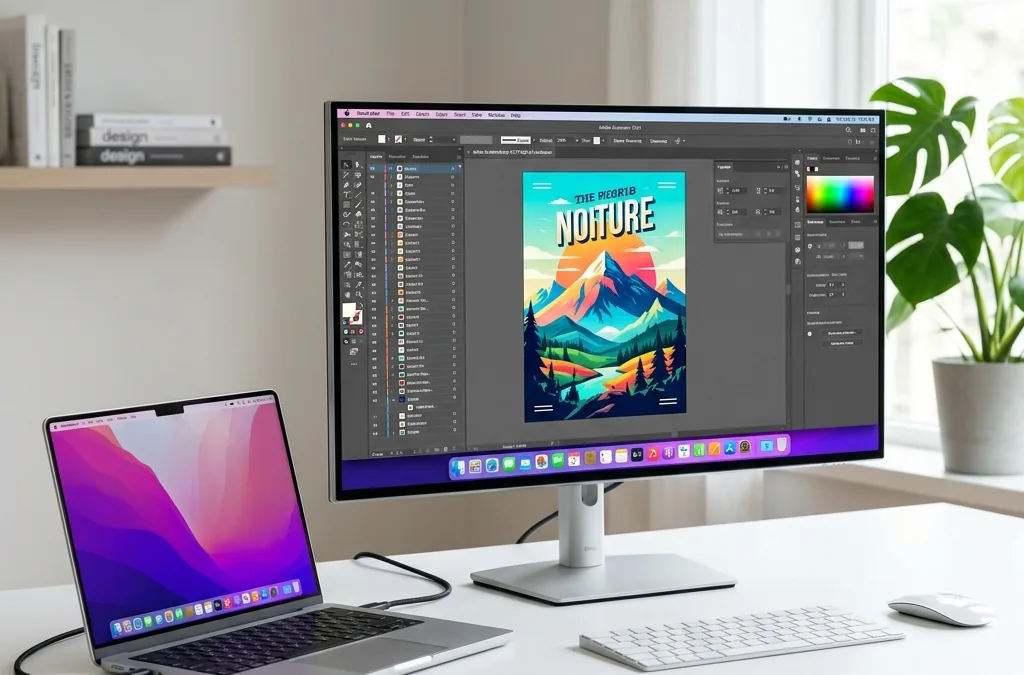
Un MacBook avec puce Apple Silicon est une machine formidable — écran Retina lumineux, performances de pointe, autonomie exceptionnelle. Mais dès que vous passez plus de quelques heures par jour à travailler, la taille de l’écran intégré (13 ou 16 pouces) devient une limite. Ouvrir côte à côte votre IDE, votre navigateur, Slack et un terminal sur un écran de 14 pouces ? C’est faisable, mais c’est aussi un exercice de contorsion permanent pour vos yeux et votre productivité.
Un écran externe est sans doute l’investissement le plus rentable que vous puissiez faire pour améliorer votre confort de travail sur MacBook. Un moniteur 4K de 27 pouces offre quatre fois plus de pixels que le Full HD, un espace de travail immense, et une fatigue oculaire considérablement réduite grâce à une densité de pixels élevée et un texte d’une netteté chirurgicale.
En 2026, le choix est vaste : écrans 4K abordables, moniteurs 5K haut de gamme, dalles ultrawide pour le multitâche extrême, et des moniteurs USB-C qui chargent votre MacBook avec le même câble que celui de l’affichage. Dans ce guide, nous avons sélectionné les 5 meilleurs écrans externes pour MacBook couvrant tous les budgets et tous les usages.
4K, 5K ou Ultrawide : Quel Type d’Écran Choisir ?
Avant de choisir un modèle précis, il faut d’abord définir le format d’écran qui correspond à votre usage. Voici les trois grandes catégories.
| Critère | 4K (3840×2160) | 5K (5120×2880) | Ultrawide (3440×1440) |
|---|---|---|---|
| Taille typique | 27” ou 32” | 27” | 34” |
| Densité de pixels (27”) | 163 ppi | 218 ppi (Retina) | 109 ppi |
| Espace de travail | Excellent | Excellent | Le plus vaste |
| Rendu texte | Très bon | Parfait (Retina-like) | Bon |
| Idéal pour | Bureautique, développement | Création, photo, vidéo | Multitâche, dev, productivité |
| Prix moyen | 350-600 € | 1 000-1 800 € | 400-700 € |
L’écran 4K 27” : le standard moderne
Un écran 4K de 27 pouces est le sweet spot en 2026. Avec 163 pixels par pouce, le texte est net, les photos sont détaillées et l’espace de travail est confortable pour placer deux fenêtres côte à côte. macOS le gère nativement avec un excellent scaling, et les prix ont chuté à des niveaux très accessibles (350-500 €).
C’est le choix recommandé pour la grande majorité des utilisateurs : développeurs, rédacteurs, gestionnaires de projet, étudiants. La résolution 4K est suffisante pour un confort visuel excellent, sans nécessiter la puissance graphique supplémentaire d’un écran 5K.
L’écran 5K 27” : l’expérience Retina
Un écran 5K de 27 pouces offre une densité de 218 ppi, quasi identique à l’écran Retina intégré de votre MacBook. Le résultat ? Un texte d’une netteté absolument parfaite, des photos d’une précision remarquable et une expérience visuelle cohérente entre votre écran de MacBook et votre écran externe.
C’est le choix des professionnels de l’image : photographes, vidéastes, graphistes et directeurs artistiques. L’Apple Studio Display est la référence dans cette catégorie, mais le prix reste élevé (1 750 €). Si la fidélité des couleurs et la précision du texte sont vos priorités absolues, le 5K est un investissement justifié.
L’écran ultrawide 34” : le roi du multitâche
Un écran ultrawide de 34 pouces (3440×1440) offre l’équivalent de deux écrans 19 pouces côte à côte, sans la bordure centrale qui interrompt votre champ de vision. C’est un format révolutionnaire pour le multitâche : placez votre code à gauche, votre navigateur au centre et votre terminal à droite, le tout sur une seule dalle immersive.
L’ultrawide est particulièrement apprécié des développeurs, des rédacteurs travaillant avec de nombreux documents ouverts et des créateurs de contenu qui éditent des timelines vidéo ou audio. La résolution 3440×1440 est un peu juste en densité de pixels (109 ppi sur 34”), mais la surface d’affichage compense largement.
Notre conseil : si vous hésitez entre deux configurations, un seul écran 4K de 27 pouces à 450 € est souvent un meilleur investissement qu’un setup double écran Full HD. La résolution supérieure et l’espace de travail unifié améliorent significativement le confort et la productivité.
Comment Choisir son Écran pour MacBook
Voici les critères essentiels pour choisir l’écran externe parfait pour votre MacBook.
1. Résolution : 4K minimum en 2026
En 2026, il n’y a plus aucune raison d’acheter un écran Full HD (1920×1080) pour un MacBook. La résolution 4K (3840×2160) est devenue le standard minimum. macOS est optimisé pour le scaling HiDPI, et un écran 4K de 27 pouces affiche un texte d’une netteté incomparable par rapport au Full HD.
Un écran 4K de 27 pouces utilisé en scaling “looks like 2560×1440” offre le meilleur compromis entre taille des éléments et espace de travail. Chaque pixel logique est rendu par 4 pixels physiques, ce qui donne un texte parfaitement lisse — l’effet Retina que vous adorez sur votre MacBook.
2. Taille : trouvez votre sweet spot
- 24 pouces : compact, idéal comme écran secondaire ou pour les petits bureaux. Un peu juste en 4K (les éléments d’interface sont petits).
- 27 pouces : le sweet spot absolu. Assez grand pour travailler confortablement en split-screen, assez compact pour ne pas dominer votre bureau.
- 32 pouces : immersif, mais nécessite un bureau profond. Excellent pour la vidéo et le design, mais le texte à distance normale peut être un peu grand en scaling 4K.
- 34 pouces ultrawide : le format productivité ultime. Remplace un double écran avec une seule dalle. Nécessite un bureau large.
3. Connectique USB-C avec charge (Power Delivery)
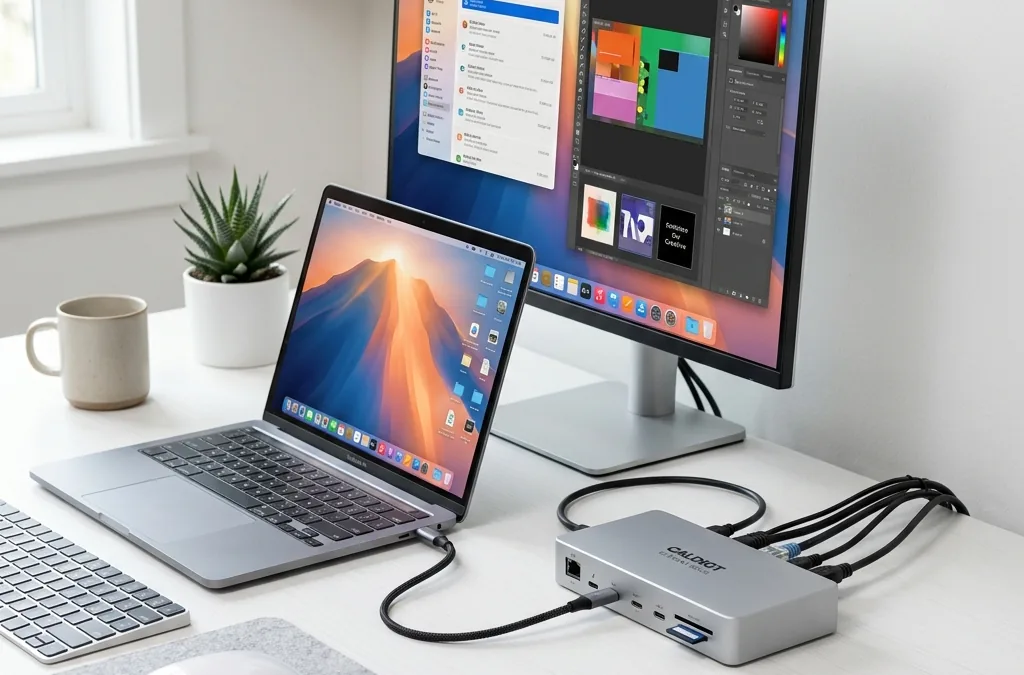
C’est le critère qui distingue un bon écran pour MacBook d’un écran ordinaire. Un moniteur avec un port USB-C Power Delivery vous permet de brancher votre MacBook avec un seul câble qui transporte simultanément :
- Le signal vidéo (4K@60Hz)
- La charge de votre MacBook (60W à 96W)
- Les données USB (hub intégré)
Visez au minimum 65W de Power Delivery pour un MacBook Air, et 90W pour un MacBook Pro. Les meilleurs écrans (Dell U2723QE, Samsung ViewFinity S80PB) offrent 90W, ce qui est suffisant pour charger un MacBook Pro 14 pouces même sous charge intensive.
4. Qualité de la dalle
La technologie de la dalle influence directement la qualité de l’image :
- IPS : le standard, avec d’excellents angles de vision et une bonne reproduction des couleurs. C’est la technologie la plus courante et la plus fiable.
- Nano-IPS / IPS Black : une évolution de l’IPS avec un ratio de contraste amélioré (jusqu’à 2000:1 contre 1000:1 pour un IPS classique). Les noirs sont plus profonds et les couleurs plus riches. C’est la technologie du Dell U2723QE, et la différence est visible à l’œil nu.
- OLED : le nec plus ultra en contraste (ratio infini) et vivacité des couleurs. Idéal pour la création graphique et la vidéo, mais attention au burn-in (marquage) si vous affichez des éléments statiques pendant de longues heures (barre des tâches, IDE, etc.). Plus cher et encore rare en 27” 4K.
5. Calibration couleurs (sRGB, DCI-P3)
Si vous travaillez dans la création visuelle, la couverture de l’espace colorimétrique est cruciale :
- sRGB : l’espace couleur standard du web. Un écran couvrant 99-100% du sRGB est suffisant pour le développement web, la bureautique et la rédaction.
- DCI-P3 : l’espace couleur utilisé par Apple et le cinéma numérique. Un écran couvrant 95-98% du DCI-P3 est recommandé pour la photo professionnelle, le montage vidéo et le design graphique.
L’Apple Studio Display couvre 100% du DCI-P3 avec une calibration usine. Les Dell UltraSharp et les LG UltraFine offrent une excellente couverture sRGB (99%+) et une bonne couverture DCI-P3 (95%+) à des prix bien plus accessibles.
6. Compatibilité Apple Silicon
Tous les écrans 4K et 5K USB-C/Thunderbolt sont compatibles avec les MacBook Apple Silicon. La question principale est le nombre d’écrans externes que votre MacBook peut gérer, ce qui dépend de la puce. Nous détaillons ce point dans la section dédiée plus bas.
Un point important : assurez-vous que l’écran supporte le mode Alternate Mode USB-C (ou Thunderbolt) pour la vidéo. Certains écrans bas de gamme proposent un port USB-C qui ne transporte que les données et la charge, pas le signal vidéo — vérifiez toujours les spécifications.
Top 5 des Meilleurs Écrans Externes pour MacBook en 2026
1. Apple Studio Display — La Référence Absolue pour Mac
Prix : ~1 750 € | Résolution : 5K 5120×2880 | Taille : 27” | Charge : 96W Thunderbolt 3
L’Apple Studio Display est l’écran que tout utilisateur Mac rêve de poser sur son bureau. Et pour cause : c’est le moniteur conçu par Apple, pour Apple, avec une intégration macOS qui frise la perfection.
Commençons par l’image : la dalle Retina 5K de 27 pouces affiche 14,7 millions de pixels avec une densité de 218 ppi. Le texte est d’une netteté irréelle, les couleurs sont calibrées en usine pour couvrir 100% du DCI-P3 avec une luminosité de 600 nits (True Tone inclus). Que vous retouchiez des photos, montiez des vidéos ou codiez pendant 10 heures, l’image est constamment sublime et reposante pour les yeux.
Mais l’Apple Studio Display va bien au-delà de l’image. Il embarque une webcam 12 mégapixels avec Centre Stage (cadrage automatique par intelligence artificielle), un système audio à 6 haut-parleurs avec Spatial Audio et Dolby Atmos (le son est bluffant pour un moniteur), et 3 ports USB-C en aval pour connecter vos périphériques. Le tout se branche à votre MacBook via un unique câble Thunderbolt 3 qui fournit 96W de charge.
Le design est typiquement Apple : écran bord à bord (ou presque), châssis en aluminium recyclé, et un pied inclinable en option (le pied standard ne permet pas le réglage en hauteur — un défaut notable à ce prix). L’option pied réglable en hauteur ou support VESA est disponible, mais ajoute au coût.
✅ Points forts :
- Image 5K Retina 218 ppi, la meilleure qualité d’affichage pour Mac
- 100% DCI-P3, calibration usine, True Tone, 600 nits
- Webcam 12MP avec Centre Stage, micro et 6 haut-parleurs Spatial Audio
- Charge 96W Thunderbolt 3, un seul câble pour tout
- 3 ports USB-C en aval, intégration macOS parfaite
- Design aluminium recyclé, esthétique Apple iconique
❌ Points faibles :
- Prix très élevé (~1 750 €) — c’est un investissement
- Pied standard non réglable en hauteur (option payante)
- Webcam décevante en basse lumière malgré les 12MP
- Pas de HDR véritable (pas de rétroéclairage Mini-LED/local dimming)
- Uniquement Thunderbolt 3 (pas HDMI, pas compatible PC directement)
2. Dell U2723QE — Meilleur Rapport Qualité-Prix 4K
Prix : ~450 € | Résolution : 4K 3840×2160 | Taille : 27” | Charge : 90W USB-C
Le Dell U2723QE est tout simplement le meilleur écran 4K que vous pouvez acheter pour un MacBook si vous cherchez l’équilibre parfait entre qualité d’image, fonctionnalités et prix. C’est le moniteur que nous recommandons le plus souvent, et pour de bonnes raisons.
La star de cet écran est sa dalle IPS Black. Développée par LG Display et utilisée exclusivement par Dell dans cette gamme, l’IPS Black offre un ratio de contraste de 2000:1 — deux fois supérieur à un IPS classique. Les noirs sont plus profonds, les couleurs plus vibrantes, et l’image globale a une “richesse” que les écrans IPS traditionnels ne peuvent pas égaler. Ajoutez à cela une couverture de 98% du DCI-P3 et une calibration usine Delta E < 2, et vous obtenez un moniteur qui rivalise avec des écrans deux fois plus chers.
Côté connectique, le Dell U2723QE coche toutes les cases : un port USB-C avec 90W de Power Delivery (suffisant pour un MacBook Pro 14”), un port HDMI 2.0, un DisplayPort 1.4, un hub USB intégré (4 ports USB-A + 1 USB-C en aval), un port Ethernet RJ45, et un port USB-C en amont pour le KVM. Oui, ce moniteur intègre un switch KVM qui vous permet de basculer instantanément entre deux ordinateurs connectés — un Mac et un PC par exemple.
Le pied est entièrement réglable (hauteur, inclinaison, rotation, pivot portrait), et l’écran est compatible VESA 100×100 pour un montage sur bras. Les bordures ultra-fines (3 côtés) donnent un rendu moderne et élégant. Dell propose également 3 ans de garantie avec échange Premium Panel.
✅ Points forts :
- Dalle IPS Black avec contraste 2000:1, supérieur aux IPS classiques
- 98% DCI-P3, calibration Delta E < 2 en usine
- USB-C 90W Power Delivery — un seul câble pour tout
- Hub USB intégré + Ethernet RJ45 + switch KVM
- Pied ergonomique complet (hauteur, pivot, rotation)
- Excellent rapport qualité-prix à ~450 €
- 3 ans de garantie Dell Premium Panel
❌ Points faibles :
- Luminosité maximale 350 nits (suffisante en intérieur, limitée en lumière directe)
- Pas de haut-parleurs intégrés
- Pas de webcam intégrée
- Design fonctionnel mais sans le cachet Apple
3. LG 27UN880-B UltraFine Ergo — Le Confort Ergonomique Absolu
Prix : ~400 € | Résolution : 4K 3840×2160 | Taille : 27” | Charge : 60W USB-C
Le LG 27UN880-B UltraFine Ergo se distingue immédiatement par son bras articulé intégré qui remplace le pied classique. Ce bras se fixe directement au bord de votre bureau via une pince (C-Clamp), libérant ainsi tout l’espace sous l’écran. Vous pouvez ajuster la hauteur, l’inclinaison, la rotation et même l’étendre ou le rapprocher avec une fluidité remarquable.
Ce bras ergonomique n’est pas un gadget : il permet de positionner l’écran exactement à la bonne hauteur pour votre posture, de le pousser contre le mur quand vous avez besoin de place, ou de le tirer vers vous pour un travail de précision. Pour ceux qui souffrent de douleurs cervicales ou de fatigue visuelle liée à une mauvaise position d’écran, c’est un changement radical.
L’image est à la hauteur du reste : dalle IPS 4K de 27 pouces, couverture de 95% du DCI-P3, HDR10 (certification VESA DisplayHDR 400), et un excellent rendu des couleurs en usine. Le port USB-C 60W charge un MacBook Air sans problème, mais sera un peu juste pour un MacBook Pro 14 pouces sous charge intensive (qui demande idéalement 67-96W).
La connectique comprend : 1 USB-C (60W PD + vidéo + données), 2 ports HDMI 2.0, 1 DisplayPort 1.4, et 2 ports USB-A 3.0. Pas d’Ethernet intégré ni de switch KVM, mais l’essentiel est là.
✅ Points forts :
- Bras articulé Ergo intégré, ergonomie exceptionnelle
- Libère l’espace bureau (pas de pied encombrant)
- 95% DCI-P3, HDR10, bonne calibration usine
- Dalle IPS 4K de qualité LG
- Prix attractif (~400 €) bras inclus
❌ Points faibles :
- Charge USB-C limitée à 60W (insuffisant pour MacBook Pro 14/16)
- Pas de hub USB en aval, pas d’Ethernet
- Pas de switch KVM
- La pince du bras nécessite un bureau compatible (épaisseur < 75mm)
4. Samsung ViewFinity S80PB — L’Alternative Samsung Performante
Prix : ~380 € | Résolution : 4K 3840×2160 | Taille : 27” | Charge : 90W USB-C
Le Samsung ViewFinity S80PB est la réponse de Samsung au Dell U2723QE, et c’est une réponse convaincante. Avec un prix légèrement inférieur (~380 € contre ~450 €), il offre une fiche technique très similaire : 4K 27 pouces, USB-C 90W, dalle IPS de qualité et calibration professionnelle.
La dalle IPS du ViewFinity S80PB couvre 98% du DCI-P3 et propose un mode sRGB dédié qui verrouille l’espace couleur pour une reproduction fidèle des couleurs web — une fonctionnalité précieuse pour les développeurs web et les designers qui ont besoin de voir leurs créations telles qu’elles apparaîtront sur les écrans standard. Le contraste est de 1000:1 (IPS classique, inférieur à l’IPS Black du Dell), mais la luminosité maximale de 350 nits est identique.
Un atout distinctif du Samsung : la technologie Intelligent Eye Care, qui ajuste automatiquement la luminosité, la température de couleur et le flicker en fonction de votre environnement et de l’heure de la journée. C’est une sorte de True Tone à la Samsung, et c’est particulièrement agréable pour les longues sessions de travail.
La connectique est complète : USB-C (90W PD), HDMI 2.0, DisplayPort 1.2, un hub USB (2 USB-A 3.0, 1 USB-C), et un Ethernet RJ45 intégré. Le pied est réglable en hauteur, inclinaison, rotation et pivot. Le design est sobre et professionnel, avec des bordures ultra-fines et un châssis en plastique de bonne qualité.
✅ Points forts :
- USB-C 90W — charge un MacBook Pro 14” sans problème
- 98% DCI-P3 avec mode sRGB dédié
- Intelligent Eye Care (ajustement automatique luminosité/couleur)
- Ethernet RJ45 intégré + hub USB
- Prix compétitif (~380 €), moins cher que le Dell U2723QE
- Pied ergonomique complet
❌ Points faibles :
- Contraste IPS standard 1000:1 (inférieur à l’IPS Black du Dell)
- Pas de switch KVM intégré
- Pas de haut-parleurs ni de webcam
- Qualité de fabrication légèrement en dessous du Dell
5. LG 34WN780-B UltraWide Ergo — L’Ultrawide pour le Multitâche
Prix : ~500 € | Résolution : 3440×1440 | Taille : 34” | Charge : via USB-C
Le LG 34WN780-B UltraWide combine les deux atouts distinctifs de LG : le format ultrawide 34 pouces et le bras articulé Ergo intégré. Le résultat est un écran immersif de 34 pouces en 21:9 monté sur un bras flexible, offrant un espace de travail colossal sans occuper de place sur le bureau.
La résolution de 3440×1440 sur 34 pouces (109 ppi) est suffisante pour un confort visuel correct à distance de bureau standard (60-70 cm). Ce n’est pas la densité de pixels d’un écran 4K 27 pouces, mais la surface d’affichage compense largement : vous pouvez facilement placer trois fenêtres côte à côte sans aucune superposition. macOS gère très bien le split-view et le Stage Manager sur les écrans ultrawide, ce qui rend le multitâche fluide et intuitif.
La dalle IPS HDR10 offre une couverture de 95% du DCI-P3, avec des couleurs précises et des angles de vision excellents. Le contraste est de 1000:1 (IPS standard), et la luminosité maximale atteint 300 nits — suffisante en intérieur, mais un peu juste face à une fenêtre lumineuse.
La connectique comprend : 1 USB-C (avec charge PD), 2 ports HDMI 2.0, 1 DisplayPort 1.4, et 2 ports USB-A 3.0 en aval. Le bras Ergo offre la même flexibilité de positionnement que sur le 27UN880-B, avec une amplitude de mouvement impressionnante malgré le poids supérieur de la dalle 34 pouces.
L’ultrawide 21:9 est un format qui transforme véritablement la façon dont vous travaillez. Pour les développeurs, c’est un éditeur de code à gauche, un navigateur au centre et un terminal à droite, sans Alt+Tab ni mission Control. Pour les créateurs de contenu, c’est une timeline vidéo ou audio qui s’étend sans fin. Pour les rédacteurs, c’est un document à gauche et des recherches à droite, en vision panoramique permanente.
✅ Points forts :
- Ultrawide 34” 21:9 : espace de travail immense
- Bras articulé Ergo intégré, libère le bureau
- 95% DCI-P3, HDR10, bonne calibration
- macOS split-view et Stage Manager optimaux
- Remplace avantageusement un dual-screen
- Prix raisonnable pour un ultrawide de qualité (~500 €)
❌ Points faibles :
- Résolution 3440×1440 (109 ppi) — moins net qu’un 4K 27”
- Luminosité 300 nits, un peu juste en lumière directe
- Charge USB-C limitée (vérifier la puissance PD du modèle exact)
- Contraste IPS standard 1000:1
- Nécessite un bureau large pour exploiter les 34 pouces
Tableau Comparatif des 5 Meilleurs Écrans pour MacBook
| Modèle | Résolution | Taille | Charge USB-C | Dalle | Prix |
|---|---|---|---|---|---|
| Apple Studio Display | 5K (5120×2880) | 27” | 96W (TB3) | IPS Retina | ~1 750 € |
| Dell U2723QE | 4K (3840×2160) | 27” | 90W | IPS Black | ~450 € |
| LG 27UN880-B Ergo | 4K (3840×2160) | 27” | 60W | IPS HDR10 | ~400 € |
| Samsung ViewFinity S80PB | 4K (3840×2160) | 27” | 90W | IPS | ~380 € |
| LG 34WN780-B UltraWide | UWQHD (3440×1440) | 34” | USB-C PD | IPS HDR10 | ~500 € |
En résumé :
- 🏆 Meilleur écran global → Apple Studio Display (~1 750 €) — l’ultime pour Mac
- 💰 Meilleur rapport qualité-prix → Dell U2723QE (~450 €) — le choix intelligent
- 🪑 Meilleure ergonomie → LG 27UN880-B Ergo (~400 €) — bras articulé intégré
- 🪙 Meilleur prix → Samsung ViewFinity S80PB (~380 €) — 4K USB-C 90W abordable
- 📐 Meilleur multitâche → LG 34WN780-B UltraWide (~500 €) — l’immersion 34”
Combien d’Écrans Externes selon Votre MacBook ?
Le nombre d’écrans externes que vous pouvez connecter dépend de la puce Apple Silicon de votre MacBook. Voici un tableau récapitulatif complet.
| MacBook | Puce | Écrans externes max | Résolution max | Connexion recommandée |
|---|---|---|---|---|
| MacBook Air 13” | M1 | 1 écran | 6K@60Hz | USB-C / Thunderbolt |
| MacBook Air 13” | M2 | 1 écran | 6K@60Hz | USB-C / Thunderbolt |
| MacBook Air 13”/15” | M3 | 2 écrans (capot fermé) | 6K@60Hz + 5K@60Hz | Thunderbolt 4 |
| MacBook Air 13”/15” | M4 | 2 écrans (capot fermé) | 6K@60Hz + 5K@60Hz | Thunderbolt 4 |
| MacBook Pro 14” | M2 Pro | 2 écrans | 6K@60Hz | Thunderbolt 4 |
| MacBook Pro 14” | M3 Pro / M4 Pro | 2 écrans | 6K@60Hz | Thunderbolt 4 |
| MacBook Pro 16” | M2 Pro | 2 écrans | 6K@60Hz | Thunderbolt 4 |
| MacBook Pro 14”/16” | M2 Max | 4 écrans | 6K@60Hz | Thunderbolt 4 |
| MacBook Pro 14”/16” | M3 Max / M4 Max | 4 écrans | 6K@60Hz | Thunderbolt 4 |
| MacBook Pro 16” | M4 Max | 4 écrans | 6K@60Hz + 8K | Thunderbolt 5 |
Points clés à retenir
MacBook Air M1/M2 — la limite d’un écran : C’est la principale frustration des utilisateurs de MacBook Air M1 et M2. Ces puces ne gèrent nativement qu’un seul écran externe, peu importe le nombre de ports ou de docks que vous utilisez. La solution de contournement passe par un dock ou un adaptateur avec technologie DisplayLink ou InstantView, qui utilise un pilote logiciel pour ajouter un deuxième écran. Les performances sont correctes pour la bureautique et le développement, mais déconseillées pour le montage vidéo ou le gaming.
MacBook Air M3/M4 — deux écrans en mode clamshell : Apple a corrigé le tir : les MacBook Air M3 et M4 supportent deux écrans externes lorsque le capot est fermé (mode clamshell). En capot ouvert, vous êtes limité à un seul écran externe. C’est un excellent progrès qui rend les MacBook Air nettement plus polyvalents au bureau.
MacBook Pro M2 Pro/M3 Pro/M4 Pro : Ces machines gèrent 2 écrans externes nativement, ce qui couvre 90% des besoins professionnels. Un dock Thunderbolt 4 avec deux sorties vidéo (HDMI/DP + TB4) est le compagnon idéal.
MacBook Pro M2 Max/M3 Max/M4 Max : Les puces Max sont des bêtes de course graphiques qui supportent jusqu’à 4 écrans externes simultanément. Si vous avez besoin d’un mur d’écrans pour le trading, la surveillance vidéo ou le développement multi-environnement, ces machines sont faites pour vous.
Thunderbolt 5 (M4 Max) : Les derniers MacBook Pro avec puce M4 Max inaugurent le Thunderbolt 5 avec une bande passante de 80 Gbps (120 Gbps en mode asymétrique). Cela ouvre la voie aux écrans 8K et aux configurations multi-écrans haute résolution sans aucun compromis de bande passante.
Conclusion
Un écran externe transforme votre MacBook d’un excellent ordinateur portable en une véritable station de travail de bureau. L’espace visuel supplémentaire, le confort des yeux et le gain de productivité sont des bénéfices que vous ressentirez dès la première heure d’utilisation.
Nos recommandations finales :
Si vous voulez le summum de l’intégration Mac et que le budget n’est pas un frein, l’Apple Studio Display est un écran exceptionnel qui justifie son prix par sa qualité d’image 5K Retina, sa webcam, ses haut-parleurs et son intégration macOS sans faille.
Pour la grande majorité des utilisateurs, le Dell U2723QE à ~450 € est l’écran idéal : une dalle IPS Black avec un contraste exceptionnel, USB-C 90W, hub USB intégré, Ethernet, KVM — tout y est, à un prix très raisonnable.
Si l’ergonomie est votre priorité (douleurs cervicales, besoin de flexibilité de positionnement), le LG 27UN880-B UltraFine Ergo avec son bras articulé intégré est un choix brillant à ~400 €.
Si vous cherchez le meilleur prix pour un écran 4K USB-C 90W, le Samsung ViewFinity S80PB à ~380 € offre des prestations quasi identiques au Dell pour environ 70 € de moins.
Et si le multitâche extrême est votre quotidien, le LG 34WN780-B UltraWide Ergo vous offre un panorama de 34 pouces monté sur un bras articulé, pour une productivité sans compromis.
Quel que soit votre choix, rappelez-vous qu’un bon écran est un investissement de 5 à 10 ans. N’hésitez pas à investir quelques dizaines d’euros de plus pour la connectique USB-C avec charge intégrée : le confort du câble unique transforme véritablement l’expérience quotidienne avec votre MacBook.
📋 Avertissement : En tant que Partenaire Amazon, nous réalisons un bénéfice sur les achats remplissant les conditions requises. Les prix affichés peuvent varier.
Questions fréquentes
Quel est le meilleur écran externe pour MacBook en 2026 ?
Pour les professionnels créatifs, l'Apple Studio Display (5K, 27 pouces) offre la meilleure intégration macOS. Pour un excellent rapport qualité-prix, le Dell U2723QE (4K, USB-C, 90W) est notre recommandation : il charge votre MacBook et affiche une image superbe pour moins de 500€.
Peut-on brancher un écran 4K sur un MacBook Air ?
Oui, tous les MacBook Air avec puce M1 ou supérieure supportent un écran externe jusqu'à 6K. Le MacBook Air M3/M4 supporte même deux écrans externes lorsque le capot est fermé.
USB-C ou HDMI pour brancher un écran au MacBook ?
USB-C (ou Thunderbolt) est préférable : un seul câble transporte l'image ET charge votre MacBook simultanément. HDMI fonctionne aussi mais nécessite un câble séparé pour la charge.
Un écran ultrawide vaut-il le coup pour un MacBook ?
Oui, un écran ultrawide 34 pouces (3440x1440) remplace deux écrans classiques en éliminant la bordure centrale. C'est idéal pour le multitâche, le développement et la création de contenu. macOS gère très bien le split-view sur les ultrawides.