Comment Imprimer depuis Android sur n’importe quelle Imprimante (USB/Wi-Fi)
Tutoriel pour imprimer depuis un smartphone Android vers une imprimante HP, Epson, Canon ou Brother. Connexion Wi-Fi, câble USB OTG et plugins d’impression.
Cet article contient des liens affiliés Amazon. En tant que Partenaire Amazon, nous percevons une commission sur les achats éligibles, sans surcoût pour vous. En savoir plus
Nos smartphones sont devenus nos ordinateurs principaux. On y reçoit nos emails, nos factures, nos billets de train… Mais quand vient le moment d’imprimer ces documents, cela semble parfois plus compliqué que ça ne devrait l’être.
Pourtant, Android intègre aujourd’hui des outils puissants pour imprimer sur quasiment n’importe quelle machine, même les vieilles imprimantes sans connexion Internet. Voici comment faire, quelle que soit votre situation.
Méthode 1 : L’Impression via Wi-Fi (La Standard)
Si votre imprimante est récente et connectée à votre box Internet, c’est la méthode la plus fluide.
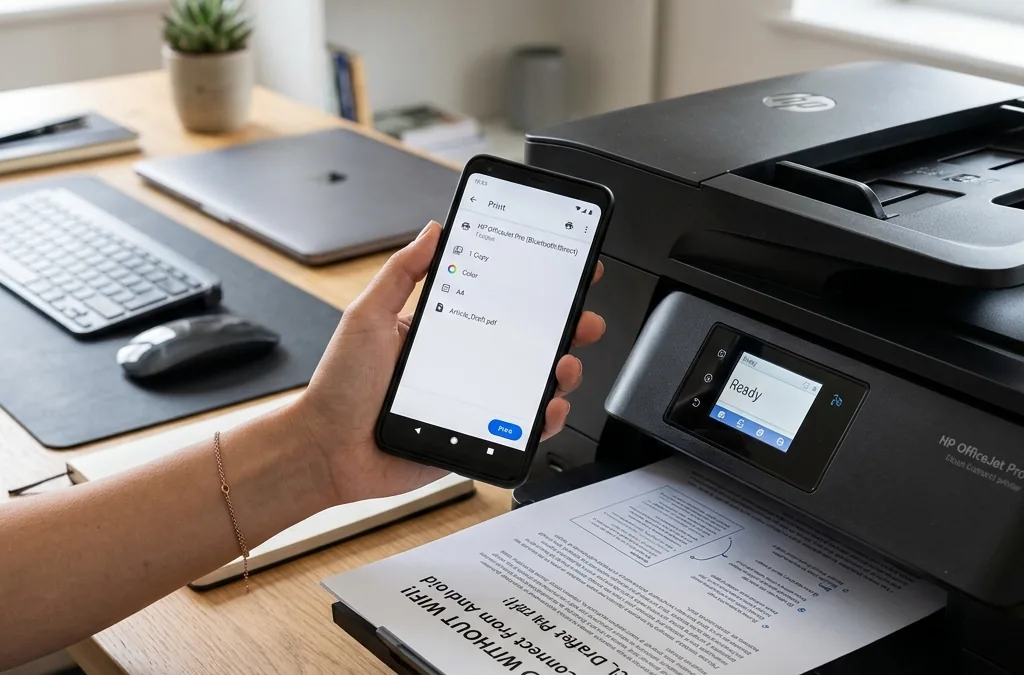
Avec le Service d’Impression par Défaut (Android 10+)
Android détecte désormais la plupart des imprimantes sans application tierce.
- Ouvrez le document (Photo, PDF, Email)
- Appuyez sur Menu (3 points) > Imprimer
- En haut, appuyez sur “Sélectionner une imprimante”
- Votre imprimante devrait apparaître. Si oui, sélectionnez-la et imprimez.
Avec l’Application du Fabricant (Plus complet)
Si le service par défaut ne trouve pas l’imprimante ou manque d’options (couleur, papier photo), téléchargez l’app officielle :
- HP : HP Smart
- Epson : Epson iPrint / Smart Panel
- Canon : Canon PRINT Inkjet/SELPHY
- Brother : Brother iPrint&Scan
Ces applis offrent aussi la fonction Scanner, permettant de numériser un document depuis l’imprimante directement vers la mémoire de votre téléphone.
Méthode 2 : L’Impression via Câble USB (La solution miracle OTG)
C’est l’astuce méconnue qui sauve la vie quand :
- L’imprimante n’a pas de Wi-Fi (vieux modèle USB)
- Le Wi-Fi ne marche pas ou vous n’avez pas le mot de passe
- Vous êtes pressé
Le matériel nécessaire
Il vous faut un adaptateur USB OTG (On-The-Go). C’est un petit câble qui coûte moins de 5 €. D’un côté, il a une prise mâle (USB-C ou Micro-USB) qui va dans votre téléphone. De l’autre, une prise USB femelle classique.
La procédure
- Branchez l’adaptateur OTG sur votre téléphone
- Branchez le câble USB de l’imprimante sur l’adaptateur
- Téléchargez une application d’impression compatible USB. La référence gratuite est NokoPrint (ou StarPrint).
- Ouvrez NokoPrint. Il va demander l’autorisation d’accéder au périphérique USB. Acceptez.
- L’imprimante est reconnue ! Sélectionnez votre document et imprimez.
C’est magique : cela transforme une vieille imprimante laser de 2010 en imprimante compatible smartphone.
Méthode 3 : Le Wi-Fi Direct (Sans Box Internet)
Si vous n’avez pas de routeur/box internet à proximité, mais que votre imprimante est Wi-Fi, utilisez le Wi-Fi Direct.
- Activez le Wi-Fi Direct sur l’imprimante (souvent un bouton dédié ou dans le menu réseau).
- Sur votre Android, allez dans Paramètres > Wi-Fi.
- Cherchez un réseau qui porte le nom de l’imprimante (ex: “DIRECT-HP-DeskJet”).
- Connectez-vous (le mot de passe s’imprime souvent en appuyant sur le bouton “i” de l’imprimante, c’est souvent 12345678).
- Une fois connecté, imprimez normalement comme à la méthode 1.
Note : Quand vous êtes en Wi-Fi Direct, vous n’avez plus accès à Internet en 4G/5G sur certains téléphones, car le Wi-Fi monopolise la connexion.
Méthode 4 : Impression via Bluetooth
Le Bluetooth reste une option marginale pour l’impression, mais elle existe et peut dépanner dans certaines situations très spécifiques.
Quelles imprimantes supportent le Bluetooth ?
Le Bluetooth est surtout présent sur les imprimantes portables (compactes, sur batterie) destinées aux professionnels en déplacement : techniciens, commerciaux, livreurs. On le retrouve chez des marques comme Zebra, Brother PocketJet, Canon SELPHY (certains modèles) ou encore les mini-imprimantes photo Polaroid et Fujifilm Instax.
Les imprimantes de bureau classiques (HP, Epson, Canon) n’intègrent que très rarement le Bluetooth, car le Wi-Fi offre un débit bien supérieur.
Comment ça marche ?
- Activez le Bluetooth sur votre téléphone Android et sur l’imprimante.
- Allez dans Paramètres > Bluetooth et lancez la recherche d’appareils.
- Sélectionnez l’imprimante dans la liste et effectuez l’appairage (code PIN souvent 0000 ou 1234).
- Utilisez l’application du fabricant ou NokoPrint pour lancer l’impression.
Le principal inconvénient du Bluetooth est sa lenteur : le transfert de données est environ 10 fois plus lent qu’en Wi-Fi, ce qui rend l’impression de photos haute résolution très longue. Pour un ticket, un reçu ou un document texte court, c’est en revanche parfaitement adapté.
Méthode 5 : Impression via le Cloud (Google Drive, Dropbox)
Si aucune connexion directe n’est possible entre votre téléphone et l’imprimante, le cloud peut servir de passerelle. Cette méthode est particulièrement utile quand vous devez imprimer sur une imprimante distante (au bureau, chez un ami, dans un coworking).
Via Google Drive ou Dropbox
L’idée est simple : enregistrez votre document dans un service cloud depuis votre Android, puis ouvrez-le sur un ordinateur connecté à l’imprimante pour l’imprimer.
- Sur votre Android, ouvrez le document et utilisez Partager > Google Drive (ou Dropbox, OneDrive).
- Sur l’ordinateur relié à l’imprimante, ouvrez Google Drive et imprimez le fichier.
C’est un contournement, mais c’est fiable et ça marche partout.
Via la fonction Email-to-Print
Certaines imprimantes modernes possèdent une adresse email dédiée. Vous envoyez un email avec votre document en pièce jointe, et l’imprimante l’imprime automatiquement. C’est le cas de la plupart des imprimantes HP (HP ePrint) et de certains modèles Epson (Email Print).
Pour configurer cette fonction :
- Connectez l’imprimante à Internet.
- Imprimez la page d’information de l’imprimante pour obtenir son adresse email (ex:
hp3f2a4b@hpeprint.com). - Depuis votre téléphone, envoyez un email avec le document en pièce jointe à cette adresse.
- L’imprimante reçoit et imprime automatiquement.
C’est idéal pour les personnes peu à l’aise avec la technologie : elles n’ont qu’à envoyer un email, sans installer d’application ni configurer de connexion.
Méthode 6 : Impression via NFC (Near Field Communication)
Le NFC est la technologie qui permet le paiement sans contact avec votre téléphone. Certaines imprimantes récentes l’exploitent pour l’impression : il suffit de poser votre téléphone sur la zone NFC de l’imprimante pour lancer le transfert.
Comment ça fonctionne ?
- Vérifiez que le NFC est activé sur votre téléphone Android (Paramètres > Connexions > NFC).
- Ouvrez le document ou la photo à imprimer.
- Approchez le téléphone de la zone NFC de l’imprimante (généralement signalée par un logo NFC ou un symbole de vagues).
- Le téléphone vibre et établit automatiquement la connexion. L’application d’impression du fabricant s’ouvre et vous n’avez plus qu’à confirmer.
En réalité, le NFC sert uniquement à établir la connexion (comme un « handshake »). Le transfert des données se fait ensuite en Wi-Fi Direct, ce qui garantit une vitesse correcte. C’est une sorte de raccourci : au lieu de chercher manuellement l’imprimante dans les paramètres Wi-Fi, vous tapez votre téléphone et c’est fait.
Les imprimantes compatibles NFC incluent certains modèles Samsung, HP (gamme OfficeJet Pro et LaserJet), Brother et Epson (gamme WorkForce). Vérifiez la présence du logo NFC sur votre imprimante.
Quel Format de Fichier Choisir pour Imprimer depuis Android ?
Le format de votre fichier a un impact direct sur la qualité d’impression et sur la fidélité de la mise en page. Voici les principaux formats et leurs caractéristiques :
PDF — Le format roi de l’impression
Le PDF est de loin le meilleur format pour imprimer depuis un smartphone. Il fige la mise en page : polices, marges, images, tableaux… tout reste exactement à sa place, quelle que soit l’application utilisée pour ouvrir le fichier. Si votre document d’origine est en Word ou Excel, convertissez-le en PDF avant d’imprimer.
DOCX / XLSX — Attention aux surprises
Les fichiers Word et Excel peuvent être interprétés différemment selon l’application qui les ouvre sur Android. Une mise en page impeccable sur PC peut se retrouver décalée ou tronquée à l’impression depuis un smartphone. Si vous devez absolument imprimer un fichier Office, ouvrez-le dans Microsoft Word (l’app Android officielle) et utilisez l’option « Imprimer en PDF » pour vérifier le rendu avant d’envoyer à l’imprimante.
JPG / PNG — Pour les photos et images
Le JPG est le format standard des photos. Il est parfaitement adapté à l’impression, mais attention à la résolution : une photo reçue par WhatsApp ou Messenger est fortement compressée (souvent en dessous de 1 Megapixel) et donnera un résultat flou à l’impression. Préférez toujours les photos originales stockées dans votre galerie.
Le PNG conserve une meilleure qualité (sans compression destructrice) mais produit des fichiers plus lourds. Il est idéal pour les captures d’écran ou les images avec du texte.
| Format | Qualité d’impression | Mise en page fiable | Taille fichier | Recommandé pour |
|---|---|---|---|---|
| ★★★★★ | ✅ Parfaite | Moyenne | Documents, formulaires, factures | |
| DOCX | ★★★☆☆ | ⚠️ Variable | Légère | Édition avant impression uniquement |
| JPG | ★★★★☆ | ✅ (image seule) | Légère | Photos, images |
| PNG | ★★★★★ | ✅ (image seule) | Lourde | Captures d’écran, logos |
Tableau Comparatif des Méthodes d’Impression Android
| Méthode | Besoin matériel | Vitesse | Portée | Difficulté | Idéal pour |
|---|---|---|---|---|---|
| Wi-Fi | Imprimante Wi-Fi + box | ★★★★★ | Maison/Bureau | Facile | Usage quotidien |
| USB OTG | Câble OTG (5 €) | ★★★★☆ | Contact direct | Facile | Vieilles imprimantes |
| Wi-Fi Direct | Imprimante Wi-Fi | ★★★★☆ | ~10 mètres | Moyen | Pas de box disponible |
| Bluetooth | Imprimante BT | ★★☆☆☆ | ~10 mètres | Facile | Imprimantes portables |
| Cloud | Connexion Internet | ★★★☆☆ | Illimitée | Facile | Impression à distance |
| NFC | Imprimante NFC | ★★★★☆ | Contact (~4 cm) | Très facile | Connexion rapide |
Accessoires Recommandés pour Imprimer depuis Android
🖨️ Voir les adaptateurs USB OTG sur Amazon
🖨️ Voir les imprimantes compatibles Android sur Amazon
Résolution des Problèmes
- “Imprimante indisponible” : Vérifiez que l’imprimante n’est pas en veille profonde. Appuyez sur le bouton Power pour la réveiller.
- Impression lente : En Wi-Fi, les photos haute définition peuvent mettre du temps à être transférées. Patience.
- Mise en page cassée : Les versions mobiles des documents Word/Excel sont parfois capricieuses. La solution de sécurité est de toujours convertir en PDF (via l’option “Enregistrer en PDF” ou “Partager”) avant d’imprimer. Le PDF fige la mise en page.
Conclusion
Imprimer depuis Android n’est plus un défi technique.
- Vous êtes chez vous avec une imprimante Wi-Fi ? Utilisez le plugin par défaut ou l’app du fabricant.
- Vous avez une vieille imprimante USB ? Achetez un câble OTG à 5 €, c’est un accessoire indispensable à avoir dans son tiroir de bureau.
Articles connexes :
📋 Avertissement : En tant que Partenaire Amazon, nous réalisons un bénéfice sur les achats remplissant les conditions requises. Les prix affichés peuvent varier.
Questions fréquentes
Comment imprimer si mon imprimante n’a pas le Wi-Fi ?
Vous pouvez utiliser un câble USB OTG (On-The-Go). C’est un petit adaptateur qui se branche sur le port de charge de votre téléphone (USB-C ou Micro-USB) et qui possède une prise USB femelle pour brancher le câble de l’imprimante. Android reconnaîtra l’imprimante via l’application NokoPrint ou le service d’impression par défaut.
Quelle est la meilleure application d’impression pour Android ?
Chaque fabricant a la sienne (HP Smart, Epson iPrint, Canon PRINT, Brother iPrint&Scan) et c’est souvent la meilleure option pour leurs modèles respectifs. Pour une solution universelle (et pour l’USB), l’application ‘NokoPrint’ est excellente et compatible avec presque tout.
Puis-je imprimer un document PDF depuis WhatsApp ?
Oui. Ouvrez le PDF, cliquez sur les 3 points (menu) > Imprimer. Si l’option n’apparaît pas, faites ‘Partager’ et sélectionnez l’application d’impression de votre fabricant (ex: HP Smart).
Mon téléphone ne trouve pas l’imprimante en Wi-Fi, pourquoi ?
Assurez-vous que le téléphone et l’imprimante sont connectés exactement au même réseau Wi-Fi (attention aux réseaux 2.4GHz et 5GHz qui sont parfois séparés). Si cela ne marche toujours pas, essayez le Wi-Fi Direct : connectez-vous directement au signal Wi-Fi émis par l’imprimante.
Comment imprimer des photos depuis Android sans perte de qualité ?
Pour préserver la qualité de vos photos, utilisez l’application du fabricant (HP Smart, Epson iPrint, Canon PRINT) plutôt que le service d’impression par défaut d’Android. Sélectionnez le type de papier ‘Photo’ dans les paramètres, choisissez la qualité ‘Optimale’ ou ‘Haute’, et assurez-vous d’utiliser du papier photo adapté. Évitez d’imprimer des photos envoyées via WhatsApp ou Messenger, car ces apps compressent fortement les images.
Peut-on imprimer en recto-verso depuis un téléphone Android ?
Oui, si votre imprimante dispose d’un module recto-verso automatique (duplex). Dans les options d’impression Android, activez l’option ‘Recto-verso’. Si votre imprimante ne dispose pas de cette fonction, vous devrez imprimer manuellement les pages impaires, retourner les feuilles, puis imprimer les pages paires.