Comment Entretenir son Imprimante : Guide Complet de Maintenance 2026
Guide complet pour entretenir votre imprimante jet d'encre ou laser. Nettoyage des têtes, alignement, stockage encre, maintenance préventive. Prolongez la durée de vie de votre imprimante.
Cet article contient des liens affiliés Amazon. En tant que Partenaire Amazon, nous percevons une commission sur les achats éligibles, sans surcoût pour vous. En savoir plus
Introduction : Pourquoi l’entretien de votre imprimante est essentiel
Une imprimante, qu’elle soit jet d’encre ou laser, représente un investissement qui peut durer de nombreuses années é é condition d’en prendre soin. Pourtant, la majorità des utilisateurs ne pensent à l’entretien que lorsqu’un problème survient : traits manquants sur les impressions, bourrages papier é répétition, couleurs dénaturées, ou pire, une panne compléte.
Le manque de maintenance est la premiere cause de panne prématurée des imprimantes. Selon les données des services aprés-vente des principaux fabricants, plus de 60 % des pannes pourraient être évitées par un entretien régulier et quelques gestes simples. à l’inverse, une imprimante correctement entretenue peut fonctionner sans problème pendant 5 é 8 ans, voire davantage pour les modéles professionnels.
Ce guide vous accompagne pas é pas dans toutes les opérations de maintenance, que vous possédiez une imprimante jet d’encre domestique ou une laser de bureau. Vous apprendrez é nettoyer les composants critiques, é stocker vos consommables correctement, et é mettre en place un planning de maintenance préventive qui vous évitera bien des tracas.
Nettoyage des têtes d’impression (jet d’encre)
Les têtes d’impression sont le céur d’une imprimante jet d’encre. Ce sont elles qui projettent des micro-gouttelettes d’encre sur le papier, é travers des buses microscopiques dont le diamêtre est inférieur é celui d’un cheveu humain. Quand ces buses se bouchent é par de l’encre séchée, de la poussière ou des fibres de papier à la qualité d’impression se dégrade immédiatement.
Le nettoyage logiciel (automatique)
Toutes les imprimantes jet d’encre disposent d’une fonction de nettoyage intégrée, accessible de deux façons :
- Depuis le panneau de contrôle de l’imprimante : naviguez dans les menus é Maintenance é, é Outils é ou é Configuration é selon la marque.
- Depuis l’ordinateur : ouvrez les propriétés de l’imprimante dans les paramêtres système, puis cherchez l’onglet é Maintenance é ou é Utilitaires é.
Le nettoyage logiciel fonctionne en envoyant une forte pression d’encre é travers les buses pour déboucher les résidus. Il existe généralement deux niveaux :
- Nettoyage standard : à lancer en premier. Il consomme peu d’encre et suffit dans 80 % des cas.
- Nettoyage en profondeur : plus agressif, il utilise davantage d’encre. é réserver aux cas où le nettoyage standard n’a pas fonctionné aprés deux passages.
Attention : ne lancez pas plus de trois cycles de nettoyage d’affilée. Au-delé, vous gaspillez de l’encre sans améliorer le résultat. Attendez au moins 4 heures entre chaque sûrie de nettoyages pour laisser l’encre ramollir les résidus.
Le nettoyage manuel
Si le nettoyage logiciel ne résout pas le problème, un nettoyage manuel s’impose. Voici la procédure :
- éteignez l’imprimante et débranchez-la du secteur.
- Retirez les cartouches d’encre et posez-les sur un mouchoir en papier, buses vers le haut.
- Accédez aux têtes d’impression. Sur certains modéles (HP, Canon), la tête est intégrée à la cartouche. Sur d’autres (Epson, Brother), la tête est fixée dans l’imprimante.
- Préparez une solution de nettoyage : de l’eau distillée tiéde suffit dans la plupart des cas. Vous pouvez aussi utiliser un mélange 50/50 d’eau distillée et d’alcool isopropylique.
- Imbibez un chiffon non pelucheux (type microfibre) et tamponnez délicatement les buses. Ne frottez jamais.
- Pour les obstructions tenaces, faites tremper la tête dans un fond d’eau distillée tiéde (5 mm de profondeur maximum) pendant 15 é 30 minutes.
- Séchez parfaitement la tête avant de la remettre en place, puis relancez un alignement.
Quand nettoyer les têtes d’impression ?
| Situation | Action recommandée |
|---|---|
| Traits horizontaux manquants sur les impressions | Nettoyage logiciel standard |
| Couleurs altérées ou absentes | Nettoyage logiciel standard, puis profond |
| Imprimante non utilisée depuis 2+ semaines | Nettoyage logiciel standard |
| Nettoyage logiciel inefficace aprés 3 tentatives | Nettoyage manuel |
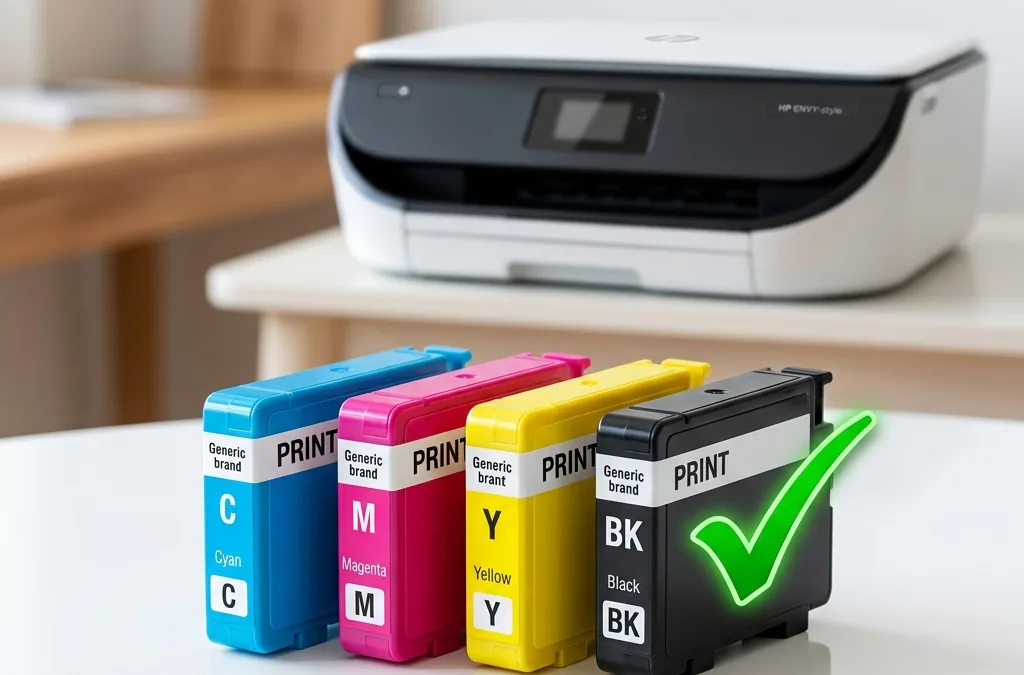
| Changement de type de cartouche (compatible ? originale) | Nettoyage logiciel standard |
Alignement des têtes d’impression : quand et comment
L’alignement des têtes d’impression garantit que les buses de chaque couleur déposent l’encre exactement au bon endroit. Un mauvais alignement produit des impressions floues, des contours dédoublés ou des décalages de couleur visibles.
Quand aligner les têtes ?
- Aprés chaque remplacement de cartouche d’encre
- Si vous constatez des lignes verticales décalées
- Aprés un transport de l’imprimante
- Si le texte semble légérement flou malgrà une bonne résolution
Comment procéder ?
La procédure est simple et automatisée sur toutes les imprimantes modernes :
- Chargez du papier ordinaire blanc dans le bac.
- Accédez à la fonction é Aligner les têtes é (menu Maintenance ou Utilitaires).
- L’imprimante imprime une page de test avec des motifs de calibration.
- Selon le modéle, l’alignement est automatique (l’imprimante analyse elle-même la page) ou manuel (vous devez saisir les numéros des motifs les mieux alignés).
L’opération prend entre 2 et 5 minutes et ne consomme qu’une feuille de papier. C’est un geste simple qui fait une réelle différence sur la qualité d’impression.
Nettoyage des rouleaux d’entraénement
Les rouleaux d’entraénement sont des cylindres en caoutchouc situés à l’intérieur de l’imprimante. Leur rôle est de saisir les feuilles de papier dans le bac et de les guider é travers le mécanisme d’impression. Avec le temps, ces rouleaux accumulent de la poussière de papier, des résidus d’encre et de la saleté, ce qui les rend glissants.
Symptémes de rouleaux encrassés
- L’imprimante ne prend pas le papier (message é bac vide é alors qu’il est plein)
- Plusieurs feuilles sont entraénées en même temps
- Le papier sort de travers
- Des bourrages papier fréquents sans raison apparente
Procédure de nettoyage
- éteignez et débranchez l’imprimante.
- Ouvrez le panneau d’accès (capot arriére ou capot supérieur selon le modéle).
- Repérez les rouleaux : ce sont les cylindres gris ou noirs en caoutchouc.
- Nettoyez-les avec un chiffon non pelucheux légérement humidifié à l’eau distillée. Faites-les tourner manuellement pour nettoyer toute la surface.
- Séchez les rouleaux avec un chiffon sec.
- Laissez sécher 10 minutes avant de refermer et de rebrancher l’imprimante.
Certaines imprimantes disposent aussi d’une fonction logicielle de nettoyage des rouleaux, qui fait tourner les rouleaux pendant que vous maintenez un chiffon humide contre eux. Consultez le manuel de votre modéle.
Entretien du tambour et du four (imprimantes laser)
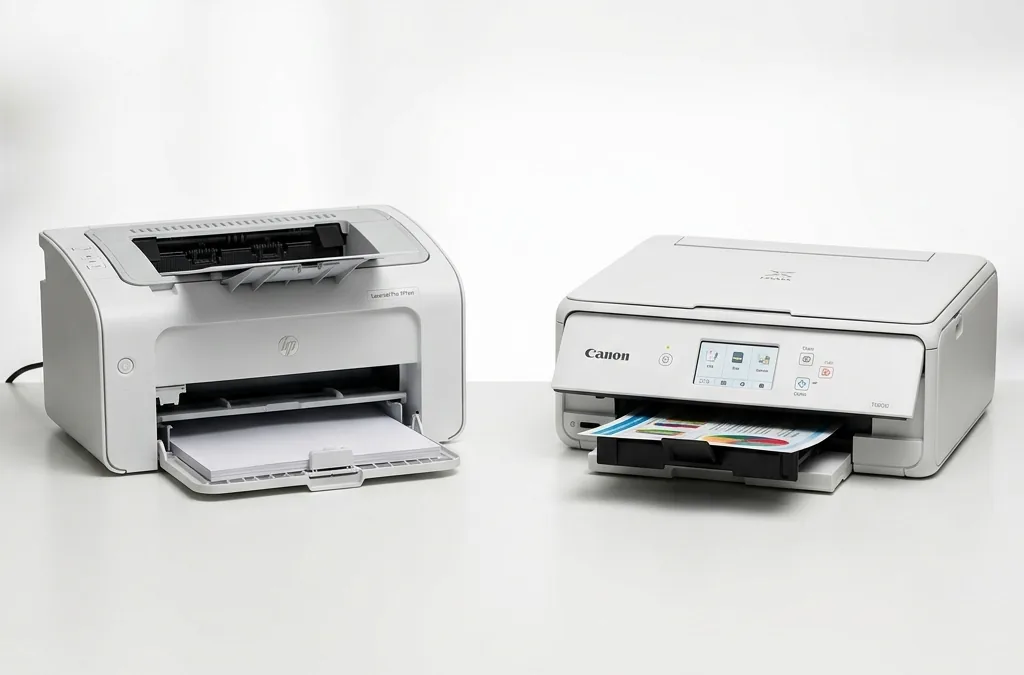
Les imprimantes laser utilisent un procédé d’impression radicalement différent du jet d’encre. Le toner (une poudre fine) est transféré sur le papier par un tambour photosensible, puis fixé par un four qui chauffe é environ 200 éC. Ces deux composants nécessitent un entretien spécifique.
Le tambour (ou unité d’imagerie)
Le tambour est un cylindre recouvert d’un revétement photosensible. Il a une durée de vie limitée, généralement entre 10 000 et 50 000 pages selon les modéles. Voici comment en prendre soin :
- Ne touchez jamais la surface verte ou bleue du tambour avec les doigts. Le sébum de la peau y laisse des marques qui apparaissent ensuite sur les impressions.
- Protégez-le de la lumiére : si vous devez retirer le tambour, ne l’exposez pas à la lumiére directe plus de quelques minutes.
- Nettoyez les traces de toner sur le boîtier du tambour avec un chiffon sec et non pelucheux. N’utilisez jamais d’eau ni de solvant.
- Remplacez le tambour quand des bandes verticales ou des taches répétitives apparaissent réguliérement sur les impressions.
Le four (unité de fusion)
Le four ne nécessite généralement pas de nettoyage manuel par l’utilisateur. Cependant, si vous constatez que le toner ne se fixe pas correctement sur le papier (traces qui s’effacent au toucher), le four peut être en cause. Dans ce cas, faites appel à un technicien qualifié ou consultez le SAV du fabricant.
Stockage correct de l’encre et du toner
La façon dont vous stockez vos consommables a un impact direct sur leur durée de vie et la qualité d’impression.
Cartouches d’encre (jet d’encre)
| Régle | Explication |
|---|---|
| Température de stockage : 15-25 éC | L’encre peut geler en dessous de 5 éC ou s’altérer au-dessus de 35 éC |
| Position : debout, buses vers le bas | évite le séchage et les bulles d’air |
| Emballage : conserver le film scellé | L’air est l’ennemi né1 de l’encre non utilisée |
| Durée de stockage max : 18-24 mois | Respectez la date d’expiration indiquée |
| Lieu : à l’abri de la lumiére directe | Les UV peuvent dégrader la composition chimique de l’encre |
Cartouches de toner (laser)
Le toner est bien plus résistant que l’encre liquide. Néanmoins :
- Stockez les cartouches de toner dans leur emballage d’origine, à l’abri de la lumiére.
- Conservez-les é plat et ne les secouez pas avant l’installation (sauf indication contraire du fabricant).
- Le toner se conserve généralement 2 é 3 ans sans problème s’il reste scellé.
- Avant d’installer une cartouche neuve, remuez-la doucement de gauche é droite 5 é 6 fois pour répartir la poudre de toner uniformêment.
Maintenance préventive : un planning mensuel efficace
La clé d’un entretien réussi, c’est la régularité. Voici un planning simple é suivre selon votre fréquence d’utilisation :
Planning pour un usage domestique (quelques impressions par semaine)
| Fréquence | Téche |
|---|---|
| Chaque semaine | Imprimer au moins une page (couleur si possible) pour faire circuler l’encre |
| Chaque mois | Lancer un nettoyage logiciel des têtes + imprimer une page de test |
| Tous les 3 mois | Nettoyer les rouleaux d’entraénement + dépoussièrer l’intérieur |
| Tous les 6 mois | Vérifier l’alignement des têtes + nettoyer la vitre du scanner (si multifonction) |
| Chaque année | Nettoyage complet : intérieur, extérieur, rouleaux, mise é jour du firmware |
Planning pour un usage professionnel (impressions quotidiennes)
| Fréquence | Téche |
|---|---|
| Chaque jour | Vérifier le niveau d’encre/toner et l’approvisionnement en papier |
| Chaque semaine | Nettoyage logiciel des têtes + impression d’une page de test |
| Tous les mois | Nettoyer les rouleaux + dépoussièrer l’intérieur + vérifier les mises é jour firmware |
| Tous les 3 mois | Alignement des têtes + inspection visuelle des composants |
| Tous les 6 mois | Nettoyage approfondi + vérification de l’usure des piéces (tambour, rouleaux) |
Que faire quand l’imprimante n’est pas utilisée pendant longtemps
L’inactivité prolongée est le pire ennemi d’une imprimante jet d’encre. Voici comment préparer votre machine si vous prévoyez de ne pas l’utiliser pendant plusieurs semaines ou mois.
Avant une période d’inactivité
- Lancez un cycle de nettoyage complet des têtes d’impression.
- Imprimez une page de test en couleur pour vérifier que toutes les buses fonctionnent.
- Laissez les cartouches en place : ne les retirez surtout pas, les têtes seraient exposées à l’air.
- éteignez l’imprimante via le bouton power (pas en débranchant la prise), pour que le chariot des têtes se positionne en parking et qu’un capuchon protége les buses.
- Couvrez l’imprimante avec un tissu ou une housse anti-poussière.
- Si possible, conservez l’imprimante dans un lieu tempéré (entre 15 et 25 éC).
Au retour aprés une longue période d’inactivité
- Retirez la housse et allumez l’imprimante. Elle lancera automatiquement un cycle d’initialisation.
- Imprimez une page de test. Si la qualité est dégradée, lancez un nettoyage des têtes.
- Vérifiez les niveaux d’encre : certaines cartouches peuvent s’être partiellement vidées pendant les cycles de maintenance automatiques.
- Si les têtes sont sûrieusement bouchées, procédez à un nettoyage manuel (voir section dédiée plus haut).
Cas particulier des imprimantes laser
Les imprimantes laser tolérent beaucoup mieux l’inactivité. Le toner étant une poudre séche, il ne séche pas et ne bouche pas les mécanismes. Aprés une longue pause, il suffit généralement d’allumer l’imprimante et de lancer une impression test. La seule précaution : évitez l’humidité, qui peut agglomérer le toner et endommager le tambour.
Signes qu’il est temps de remplacer votre imprimante
Méme avec un entretien irréprochable, toute imprimante a une durée de vie limitée. Voici les signes qui indiquent qu’une réparation n’est plus rentable :
Signes mécaniques
- Bourrages papier récurrents malgrà un nettoyage complet des rouleaux et l’utilisation de papier neuf et de bonne qualité.
- Bruits de grincement ou de claquement persistants aprés nettoyage et vérification interne.
- Le chariot des têtes ne se déplace plus correctement ou se bloque fréquemment.
Signes liés à la qualité d’impression
- Bandes ou traits qui persistent malgré plusieurs nettoyages manuels et le remplacement des cartouches.
- Couleurs impossibles é calibrer : les teintes restent incorrectes quels que soient les réglages.
- Taches de toner répétitives sur une laser, même aprés remplacement du tambour.
Signes économiques
- Le coût des réparations dépasse 50 % du prix d’une imprimante neuve équivalente.
- Les cartouches compatibles ne sont plus fabriquées pour votre modéle.
- Le fabricant ne propose plus de mises é jour du firmware ni de support technique.
Signes technologiques
- L’imprimante ne supporte pas les protocoles de connexion actuels (pas de Wi-Fi, pas de Wi-Fi Direct, pas d’impression mobile).
- L’imprimante n’est plus compatible avec votre système d’exploitation (plus de pilotes disponibles).
- La vitesse d’impression est devenue inadaptée é vos besoins actuels.
En régle générale, une imprimante jet d’encre bien entretenue dure entre 3 et 5 ans pour un usage domestique, et une laser entre 5 et 10 ans pour un usage professionnel.
Les erreurs de maintenance é éviter absolument
Certaines habitudes, souvent répandues, font en réalité plus de mal que de bien é votre imprimante. Voici les erreurs les plus courantes :
Erreur né1 : Débrancher l’imprimante au lieu de l’éteindre
Quand vous appuyez sur le bouton d’alimentation, l’imprimante exécute une séquence d’arrét : le chariot des têtes se place en position de parking, un capuchon protége les buses, et les mécanismes se verrouillent. Si vous débranchez directement la prise, rien de tout cela ne se fait. Les têtes restent exposées et l’encre séche plus vite.
Erreur né2 : Utiliser des produits ménagers pour le nettoyage
Les sprays nettoyants, l’alcool ménager ou les lingettes parfumées contiennent des agents chimiques qui peuvent endommager les composants internes de l’imprimante. Utilisez uniquement de l’eau distillée, de l’alcool isopropylique pur é 90 %, et des chiffons non pelucheux (microfibre).
Erreur né3 : Secouer les cartouches d’encre pour en extraire les dernieres gouttes
Secouer une cartouche d’encre peut provoquer des fuites, créer des bulles d’air dans le circuit, et tacher l’intérieur de l’imprimante. Quand la cartouche est vide, remplacez-la. Sur les cartouches de toner en revanche, une secousse douce et horizontale est recommandée pour répartir la poudre avant installation.
Erreur né4 : Lancer des dizaines de nettoyages de têtes d’affilée
Chaque cycle de nettoyage consomme de l’encre é parfois beaucoup. Si le nettoyage standard ne fonctionne pas aprés 2 ou 3 tentatives, passer au nettoyage profond, puis au nettoyage manuel. Lancer 10 nettoyages d’affilée vide les cartouches sans résoudre le problème.
Erreur né5 : Utiliser du papier de mauvaise qualité
Le papier bon marché ou humide génére davantage de poussière de cellulose, qui encrasse les rouleaux et les têtes d’impression. De plus, un papier trop fin (moins de 75 g/mé) provoque des bourrages fréquents. Investissez dans du papier de grammage correct (80 g/mé minimum) et stockez-le dans un endroit sec.
Erreur né6 : Ignorer les mises é jour du firmware
Les fabricants publient réguliérement des mises é jour du firmware de l’imprimante. Ces mises é jour corrigent des bugs, améliorent la compatibilité avec les systèmes d’exploitation récents, et optimisent parfois la consommation d’encre. Pensez é vérifier les mises é jour disponibles tous les 3 mois environ.
Erreur né7 : Stocker l’imprimante dans un endroit inadapté
La chaleur, le froid, l’humidité et la poussière sont les ennemis de votre imprimante. évitez de la placer :
- é côté d’un radiateur ou d’une fenêtre ensoleillée
- Dans un garage non chauffé (risque de gel de l’encre en hiver)
- Dans un placard fermé sans aération (accumulation de chaleur)
- Directement au sol (poussière et risque de renversement)
L’emplacement idéal est un bureau ou un meuble stable, dans une piéce é température ambiante (18-25 éC) avec une hygrométrie normale (40-60 %).
Conclusion
L’entretien d’une imprimante n’est ni compliqué ni chronophage. Quelques minutes de maintenance chaque mois suffisent é éviter la grande majorità des pannes et é maintenir une qualité d’impression optimale pendant des années.
Retenez ces trois principes fondamentaux : imprimez réguliérement (même une seule page par semaine), nettoyez périodiquement les composants critiques (têtes, rouleaux, intérieur), et stockez correctement vos consommables et votre machine.
En appliquant le planning de maintenance préventive proposé dans ce guide, vous prolongerez significativement la durée de vie de votre imprimante et vous vous épargnerez bien des frustrations. Et le jour où les signes de fin de vie apparaîtront, vous saurez les reconnaêtre pour prendre la bonne décision au bon moment.
📋 Avertissement : En tant que Partenaire Amazon, nous réalisons un bénéfice sur les achats remplissant les conditions requises. Les prix affichés peuvent varier.
Questions fréquentes
é quelle fréquence faut-il nettoyer son imprimante ?
Pour un usage domestique, un nettoyage mensuel suffit. Pour un usage professionnel quotidien, un nettoyage hebdomadaire est recommandé. Les têtes d'impression doivent être nettoyées dés que vous constatez des traits manquants ou des couleurs altérées.
Comment éviter que l'encre séche dans les cartouches ?
Imprimez au moins une page par semaine pour faire circuler l'encre. Si vous partez en vacances, lancez un cycle de nettoyage avant de partir. Gardez l'imprimante dans un endroit tempéré (18-25éC) et évitez les piéces trop séches.
Faut-il éteindre son imprimante quand on ne l'utilise pas ?
Utilisez le bouton d'alimentation de l'imprimante plutét que de débrancher la prise. L'extinction via le bouton permet à l'imprimante de protéger les têtes d'impression avec un capuchon, évitant le séchage de l'encre.
Mon imprimante fait des bruits étranges, que faire ?
Des bruits de grincement peuvent indiquer un bourrage papier résiduel ou des rouleaux d'entraénement usés. Ouvrez l'imprimante, retirez tout papier coincé, et nettoyez les rouleaux avec un chiffon légérement humide. Si le bruit persiste, contactez le SAV.