PPP, DPI, PPI : Quelle Résolution Scanner Choisir ? (Guide Simple)
PPP vs DPI vs PPI : quelle différence ? Quelle résolution choisir pour scanner un document, une photo ou pour l’OCR ? Tableau récapitulatif + erreurs à éviter.
Cet article contient des liens affiliés Amazon. En tant que Partenaire Amazon, nous percevons une commission sur les achats éligibles, sans surcoût pour vous. En savoir plus
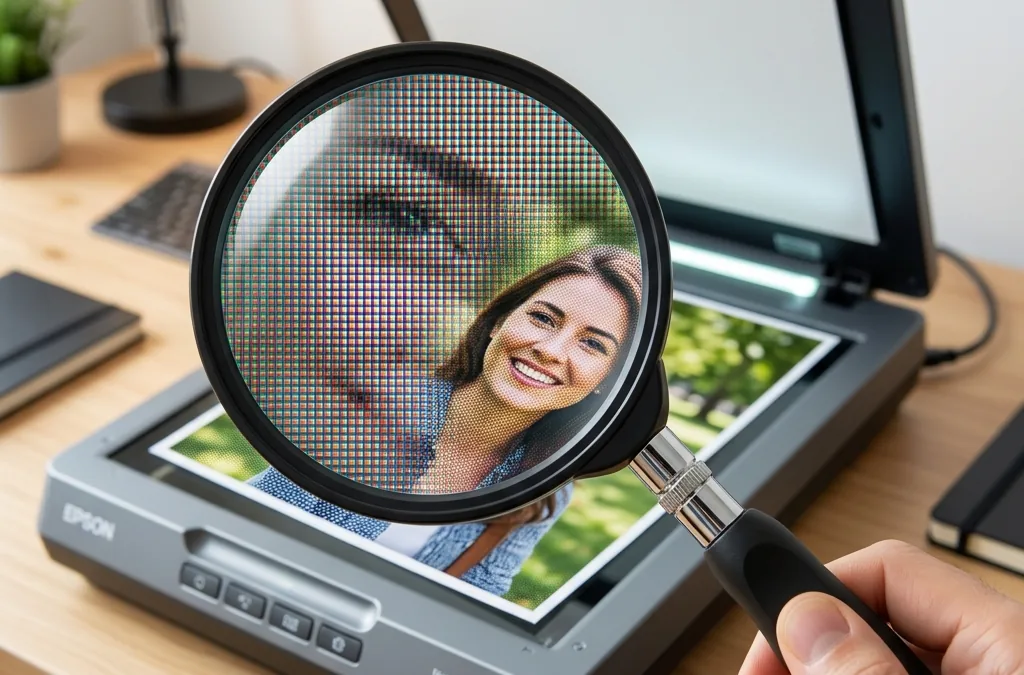
Lorsque vous configurez votre scanner numérique ou préparez une image pour l’impression, vous rencontrez inévitablement ces acronymes barbares : DPI, PPP, PPI. Que vous utilisiez un scanner en informatique au quotidien ou que vous découvriez cet univers, ces termes peuvent être déroutants.
Les confondre est très courant, mais comprendre la différence vous permettra d’éviter deux erreurs classiques : scanner une feuille avec une résolution inutilement élevée qui crée des fichiers lourds saturant votre disque dur, ou à l’inverse, obtenir des images floues et pixellisées à l’impression.
Simplifions tout cela une bonne fois pour toutes.
Les Définitions Simples
DPI (Dots Per Inch) / PPP (Points Par Pouce)
C’est la même chose.
- DPI est le terme anglais.
- PPP est le terme français. Il mesure le nombre de points d’encre qu’une imprimante dépose sur le papier sur une longueur d’un pouce (2,54 cm), ou le nombre de points qu’un scanner capture sur la même distance.
C’est l’unité du monde physique (papier).
PPI (Pixels Per Inch)
Il mesure le nombre de pixels affichés sur une longueur d’un pouce sur un écran.
C’est l’unité du monde numérique (écran).
Note : Par abus de langage, les logiciels de scanner utilisent souvent le terme DPI même pour parler de pixels numériques. Ne vous formalisez pas, dans le contexte du scan, considérez que 1 DPI = 1 Pixel final.
Quelle Résolution Choisir pour Scanner ?
La “bonne” résolution dépend uniquement de ce que vous allez faire de l’image APRÈS l’avoir scannée.
Cas 1 : Scanner une feuille pour écran / Email / Web
Résolution recommandée : 72 à 150 DPI
Les écrans ont une résolution relativement faible. Scanner une feuille de facture à 600 DPI pour l’envoyer par email est une erreur : le fichier sera lourd (20 Mo), le destinataire ne pourra peut-être pas l’ouvrir, et affiché à l’écran, il ne sera pas plus net qu’un scan à 150 DPI.
- 150 DPI : idéal pour les documents texte PDF à archiver.
- 72/96 DPI : suffisant pour une image affichée sur un site web.
Cas 2 : Scanner pour réimprimer à la même taille (Copie)
Résolution recommandée : 300 DPI
C’est le standard universel de l’impression. Si vous avez une photo 10x15 cm et que vous voulez la réimprimer en 10x15 cm, scannez-la à 300 DPI. L’œil humain ne distingue plus vraiment les détails au-delà de 300 DPI sur une impression tenue à une distance de lecture normale.
Cas 3 : Scanner pour agrandir (Affiche, Poster, Recadrage)
Résolution recommandée : 600 à 1200 DPI
C’est ici que la haute résolution est utile. Si vous scannez un timbre poste ou une vieille diapositive pour l’imprimer en format A4, vous avez besoin de beaucoup plus de pixels.
- La règle mathématique : Si vous voulez agrandir l’image par 2 (copie 2x plus grande), doublez la résolution (600 DPI). Si vous voulez l’agrandir par 4, scannez à 1200 DPI.
Cas 4 : Scanner pour OCR (Reconnaissance de texte)
Résolution recommandée : 300 à 400 DPI
Pour que le logiciel transforme l’image en texte modifiable (Word), il a besoin de contours nets. En dessous de 300 DPI, le logiciel confondra les ‘e’ et les ‘c’. Au-dessus de 600 DPI, le bruit (grain du papier) peut gêner la reconnaissance.
Récapitulatif Rapide
| Usage | Résolution Scanner idéale |
|---|---|
| Envoi email / Web | 72 - 150 DPI |
| Archivage PDF / Admin | 200 - 300 DPI |
| Impression standard (Photo/Doc) | 300 DPI |
| Reconnaissance texte (OCR) | 300 - 400 DPI |
| Agrandissement x2 | 600 DPI |
| Diapositives / Négatifs | 2400+ DPI |
L’Erreur à Éviter : La Résolution Interpolée
Sur les boîtes de scanners, vous verrez souvent : “Résolution jusqu’à 19 200 DPI !”. Attention, c’est du marketing.
- Résolution Optique (la vraie) : limitée par le capteur physique (souvent 600, 1200 ou 2400 DPI).
- Résolution Interpolée (la fausse) : le logiciel invente des pixels entre les pixels réels. Cela n’ajoute aucun détail, cela crée juste du “flou” mathématique. Restez toujours dans la limite de la résolution optique de votre scanner.
DPI vs PPI : Quelle Est la Vraie Différence ?
On a posé les bases plus haut, mais cette confusion mérite qu’on s’y attarde car elle est source d’innombrables malentendus, même chez les professionnels.
Le DPI vit dans le monde du papier
Le DPI (ou PPP) désigne la densité de points physiques qu’un appareil peut produire ou capturer par pouce. Pour une imprimante, c’est le nombre de gouttelettes d’encre qu’elle peut déposer. Pour un scanner, c’est le nombre de points lumineux que son capteur CCD ou CIS peut distinguer.
Ce qui compte ici, c’est la précision mécanique de l’appareil. Une imprimante jet d’encre moderne peut atteindre 4800 x 1200 DPI, ce qui signifie qu’elle peut placer 4 800 gouttelettes microscopiques sur un pouce dans le sens horizontal, et 1 200 dans le sens vertical.
Le PPI vit dans le monde de l’écran
Le PPI mesure combien de pixels un écran affiche par pouce. Un écran Full HD de 24 pouces affiche environ 92 PPI. Un écran Retina d’iPhone dépasse les 460 PPI. Plus le PPI est élevé, plus l’image paraît nette à l’écran.
Pourquoi la confusion pose problème
Quand vous scannez un document à 300 DPI, le fichier résultant contient 300 pixels par pouce de l’original. Si vous affichez ce fichier sur un écran à 96 PPI sans redimensionnement, l’image apparaîtra environ 3 fois plus grande que l’original, car l’écran étale les 300 pixels sur un espace prévu pour 96.
C’est pour cela que vos scans semblent souvent « trop grands » quand vous les ouvrez sur votre ordinateur. Ce n’est pas une erreur : c’est simplement que l’écran et le scan ne parlent pas la même langue de résolution. Le logiciel de visualisation applique un zoom pour compenser.
Pour l’impression, la règle est simple : un fichier à 300 PPI imprimé à 300 DPI produira un résultat à l’échelle 1:1 par rapport à l’original.
Quel DPI Choisir Selon Votre Usage ?
Voici un tableau détaillé qui va au-delà du récapitulatif rapide. Il prend en compte non seulement le type de document, mais aussi la destination finale et la qualité attendue.
| Type de document | Destination | DPI recommandé | Pourquoi ce choix |
|---|---|---|---|
| Facture / Courrier | Archivage numérique | 200 DPI | Texte lisible, fichier léger |
| Facture / Courrier | Réimpression papier | 300 DPI | Qualité identique à l’original |
| Document administratif | OCR (texte modifiable) | 300-400 DPI | Reconnaissance fiable des caractères |
| Photo 10x15 cm | Réimpression même taille | 300 DPI | Standard photo professionnel |
| Photo 10x15 cm | Agrandissement A4 | 600 DPI | Doublement de taille sans perte |
| Photo 10x15 cm | Agrandissement A3 ou poster | 1200 DPI | Quadruplement de taille |
| Diapositive 24x36 mm | Tirage 10x15 cm | 1200 DPI | Agrandissement x4 minimum |
| Diapositive 24x36 mm | Tirage A4 ou plus | 2400-4800 DPI | Agrandissement x8 à x12 |
| Négatif / film | Archivage haute qualité | 4800+ DPI | Maximum de détails conservés |
| Œuvre d’art / aquarelle | Reproduction fidèle | 600-1200 DPI | Capture des textures et nuances |
| Plan technique / carte | Consultation écran | 200 DPI | Suffisant pour le zoom numérique |
| Timbre / pièce de monnaie | Agrandissement extrême | 2400+ DPI | Objet minuscule à agrandir fortement |
Règle d’or pour ne jamais se tromper
Si vous hésitez, demandez-vous simplement : « Mon fichier final sera-t-il plus grand que l’original ? »
- Non (même taille ou plus petit) → 300 DPI suffit.
- Oui (agrandissement) → Multipliez 300 par le facteur d’agrandissement.
Comment le DPI Affecte la Taille des Fichiers
C’est l’aspect le plus concret et le plus sous-estimé. Doubler la résolution ne double pas la taille du fichier — elle la quadruple. Pourquoi ? Parce que vous doublez le nombre de pixels à la fois en largeur ET en hauteur (2 × 2 = 4).
Exemples concrets : scan d’une photo 10×15 cm
Voici la taille approximative d’un fichier obtenu en scannant une photo standard 10×15 cm à différentes résolutions, en format TIFF non compressé (couleur 24 bits) :
| Résolution | Dimensions en pixels | Taille TIFF (non compressé) | Taille JPEG (qualité 90 %) |
|---|---|---|---|
| 150 DPI | 591 × 886 px | ~1,5 Mo | ~300 Ko |
| 300 DPI | 1 181 × 1 772 px | ~6 Mo | ~1,2 Mo |
| 600 DPI | 2 362 × 3 543 px | ~24 Mo | ~4,5 Mo |
| 1200 DPI | 4 724 × 7 087 px | ~96 Mo | ~15 Mo |
| 2400 DPI | 9 449 × 14 173 px | ~384 Mo | ~55 Mo |
| 4800 DPI | 18 898 × 28 346 px | ~1,5 Go | ~200 Mo |
Les chiffres parlent d’eux-mêmes. À 4800 DPI, un seul scan de photo 10×15 occupe 1,5 Go en TIFF. Si vous numérisez un album de 200 photos à cette résolution, vous consommerez 300 Go de stockage — pour un résultat qui ne sera pas visuellement meilleur qu’un scan à 1200 DPI dans 99 % des cas.
L’impact sur les temps de traitement
La taille du fichier affecte directement la vitesse de numérisation, le temps de traitement (retouche, OCR) et la durée d’envoi par email. Un scan à 1200 DPI prend environ 4 fois plus de temps qu’un scan à 600 DPI, tant pour la numérisation elle-même que pour l’enregistrement du fichier.
Interpolation vs Résolution Optique : Attention à l’Arnaque
Les fabricants de scanners jouent souvent sur l’ambiguïté entre résolution optique et résolution interpolée pour gonfler artificiellement les chiffres sur l’emballage. C’est une pratique marketing répandue qu’il faut savoir décoder.
Comment fonctionne l’interpolation
Imaginons un scanner avec une résolution optique de 1200 DPI. Son capteur physique (CCD ou CIS) contient un nombre fixe de cellules photosensibles qui capturent chacune un point lumineux. C’est sa limite physique : il ne peut pas « voir » plus de 1200 points par pouce.
L’interpolation est un traitement logiciel qui intervient après la capture. Le logiciel analyse les pixels réels et en « invente » de nouveaux entre eux, par calcul mathématique (interpolation bilinéaire ou bicubique). Si deux pixels voisins sont l’un rouge et l’autre jaune, le logiciel crée un pixel orange entre les deux.
Le résultat ? Un fichier plus grand, avec plus de pixels, mais aucun détail supplémentaire. L’image est simplement « étirée » numériquement, exactement comme quand vous zoomez dans une photo sur votre téléphone : l’image grossit, mais elle ne devient pas plus nette.
Comment repérer la vraie résolution sur une fiche technique
Sur la fiche technique d’un scanner, cherchez ces mentions :
- Résolution optique : c’est la vraie résolution du capteur. C’est le seul chiffre qui compte. Exemple : « 1200 × 2400 DPI optique ».
- Résolution interpolée (ou « améliorée », « logicielle ») : c’est le chiffre gonflé. Exemple : « jusqu’à 19 200 DPI ». Ignorez-le.
Le premier chiffre (1200 dans notre exemple) correspond à la résolution horizontale (nombre de cellules du capteur CCD/CIS par pouce). Le second (2400) correspond à la résolution verticale, déterminée par la précision du moteur pas-à-pas qui déplace le chariot de numérisation.
Les scanners à film : l’exception
Pour les scanners dédiés aux diapositives et négatifs (Plustek OpticFilm, Nikon Coolscan, etc.), les résolutions optiques de 3600 à 7200 DPI sont réelles et justifiées. La surface à numériser étant minuscule (24×36 mm), il faut une densité de pixels extrême pour capturer suffisamment de détails en vue d’un agrandissement.
Calculer la Résolution Idéale pour Agrandir une Image
Si vous prévoyez d’agrandir un document scanné, voici la formule simple qui vous garantit un résultat net à l’impression.
La formule
DPI de scan = 300 × (Taille finale ÷ Taille originale)Où :
- 300 est la résolution d’impression standard (en DPI)
- Taille finale est la dimension souhaitée du tirage
- Taille originale est la dimension réelle du document scanné
Exemples d’application
Exemple 1 : Vous avez une photo 10×15 cm et vous voulez un tirage A4 (21×29,7 cm).
- Facteur d’agrandissement : 29,7 ÷ 15 = 1,98 (arrondissons à 2)
- DPI de scan : 300 × 2 = 600 DPI
Exemple 2 : Vous avez un timbre de 2,5×3 cm et vous voulez l’imprimer en 20×24 cm.
- Facteur d’agrandissement : 24 ÷ 3 = 8
- DPI de scan : 300 × 8 = 2400 DPI
Exemple 3 : Vous avez une diapositive 24×36 mm et vous voulez un tirage 30×45 cm.
- Facteur d’agrandissement : 450 ÷ 36 = 12,5
- DPI de scan : 300 × 12,5 = 3750 DPI (arrondissez à 4800 DPI, la valeur disponible sur le scanner)
Les limites de l’agrandissement
Même avec un scan à très haute résolution, l’agrandissement a ses limites physiques. Le grain du papier photo (ou le grain de l’émulsion pour les diapositives) devient visible au-delà d’un certain facteur. Pour une photo argentique classique, le facteur d’agrandissement maximal utile est d’environ 8 à 10 fois. Au-delà, vous numérisez le grain du papier, pas les détails de l’image.
Pour les photos numériques imprimées puis re-scannées, la limite est encore plus basse (environ 3 à 4 fois) car la trame d’impression (les petits points de l’imprimante) devient visible et crée un effet de moiré désagréable.
Scanners Haute Résolution sur Amazon
Si vous avez besoin de hautes résolutions (photos, diapositives, agrandissements), ces modèles sont recommandés :
🖨️ Voir les scanners photo haute résolution sur Amazon
🖨️ Voir l’Epson Perfection V600 (diapositives) sur Amazon
Conclusion
Que vous utilisiez un scanner numérique haut de gamme ou un simple scanner en informatique de bureau, ne laissez plus le curseur de résolution au hasard. Retenez simplement le chiffre magique de 300 DPI pour 90 % de vos usages (impression, archivage propre, OCR). Réservez les résolutions supérieures (600+) uniquement quand vous avez prévu d’agrandir l’image ou de zoomer dedans pour des retouches précises.
Votre disque dur et votre destinataire d’email vous remercieront.
Articles connexes :
📋 Avertissement : En tant que Partenaire Amazon, nous réalisons un bénéfice sur les achats remplissant les conditions requises. Les prix affichés peuvent varier.
Questions fréquentes
Quelle est la différence entre DPI et PPP ?
Il n’y en a aucune ! DPI signifie ‘Dots Per Inch’ (points par pouce) en anglais, et PPP signifie ‘Points Par Pouce’ en français. C’est exactement la même unité de mesure de résolution.
À combien de DPI dois-je scanner un document standard ?
Pour un document texte (lettre, facture) destiné à être lu sur écran ou réimprimé à l’identique, 300 DPI est le standard idéal. C’est le meilleur compromis entre netteté et taille de fichier.
Pourquoi ne pas scanner toujours au maximum (1200 DPI) ?
Scanner à très haute résolution crée des fichiers énormes, lents à traiter, à envoyer ou à stocker, sans gain visible à l’œil nu pour un document simple. De plus, cela fait ressortir les défauts du papier (grain, poussières) inutilement.
Quelle résolution pour agrandir une photo ?
Si vous voulez scanner une petite photo (10x15) pour l’imprimer en grand (A4 ou A3), il faut augmenter la résolution. Scannez à 600 ou 1200 DPI pour avoir assez de ‘matière’ pour l’agrandissement sans pixellisation.
Mon scanner affiche 4800 DPI mais les résultats ne sont pas meilleurs qu’à 1200 DPI, pourquoi ?
Si votre scanner a une résolution optique de 1200 DPI, tout ce qui est au-dessus est de la résolution interpolée. Le logiciel invente des pixels supplémentaires par calcul mathématique, mais il n’ajoute aucun vrai détail. Vous obtenez un fichier plus lourd sans gain de netteté. Restez toujours dans les limites de la résolution optique indiquée dans les spécifications.
Faut-il scanner en couleur ou en noir et blanc pour réduire la taille des fichiers ?
Un scan en niveaux de gris est environ 3 fois plus léger qu’un scan couleur à résolution identique, et un scan en noir et blanc pur (1 bit) est encore 8 fois plus léger. Pour des documents texte sans illustration, scannez en niveaux de gris ou en noir et blanc. Réservez la couleur aux photos, aux documents avec des graphiques colorés ou aux originaux que vous souhaitez archiver fidèlement.