Comprendre la Résolution d'Impression : DPI, PPI et Qualité Expliqués
DPI, PPI, PPP : tout comprendre sur la résolution d'impression et d'écran. Guide complet pour choisir la bonne résolution selon votre usage : documents, photos, posters.
Cet article contient des liens affiliés Amazon. En tant que Partenaire Amazon, nous percevons une commission sur les achats éligibles, sans surcoût pour vous. En savoir plus
Introduction : La résolution, clé invisible de la qualité d’impression
Vous avez probablement déjà vécu cette déception : une photo magnifique sur votre écran qui sort de l’imprimante floue, pixelisée ou terne. Ou à l’inverse, un fichier pourtant modeste qui donne un résultat parfaitement net sur papier. La différence tient souvent à un seul paramêtre mal compris : la résolution.
Les termes DPI, PPI, PPP sont utilisés partout é sur les fiches techniques des imprimantes, dans les logiciels de retouche photo, dans les spécifications des scanners é mais rares sont les utilisateurs qui en maîtrisent réellement les nuances. Et pourtant, comprendre la résolution est la compâtence la plus utile que vous puissiez acquérir pour obtenir des impressions de qualité, sans gaspiller ni encre ni papier.
Ce guide vous explique tout, depuis les concepts de base jusqu’aux réglages pratiques, avec des tableaux concrets pour chaque situation.
Qu’est-ce qu’un pixel, un point, un DPI ?
Avant de plonger dans les comparaisons, posons les bases.
Le pixel
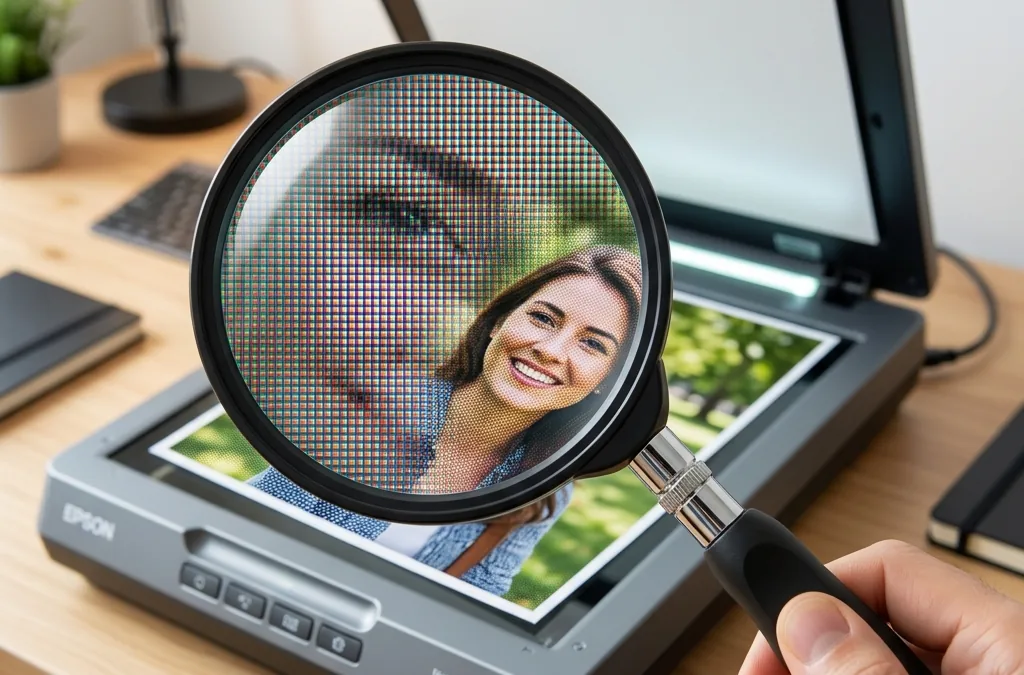
Un pixel (abréviation de picture element) est la plus petite unité d’une image numérique. C’est un minuscule carré de couleur uniforme. Quand vous affichez une photo sur votre écran, ce que vous voyez est en réalità une mosaéque de millions de pixels colorés assemblés.
Une image de 3000 é 2000 pixels contient 6 millions de pixels (soit 6 mégapixels). Plus une image a de pixels, plus elle contient de détails é mais cela ne dit rien sur sa taille physique une fois imprimée. Un fichier de 6 mégapixels peut être imprimé en 10 é 15 cm avec une netteté parfaite, ou en poster 60 é 40 cm avec un résultat flou.
Le point d’encre (dot)
Un point (ou dot en anglais) est le plus petit élément physique qu’une imprimante peut déposer sur le papier. Sur une imprimante jet d’encre, c’est une micro-gouttelette d’encre. Sur une laser, c’est un minuscule dépét de toner.
Un point d’encre n’est pas un pixel. En réalité, il faut souvent plusieurs points d’encre pour reproduire un seul pixel de l’image originale, surtout quand l’imprimante doit simuler des dégradés ou des nuances de couleur.
Le DPI (Dots Per Inch)
Le DPI é Dots Per Inch, ou points par pouce é mesure le nombre de points d’encre que l’imprimante dépose par pouce linéaire (2,54 cm) sur le papier. C’est une caractèristique physique de l’imprimante.
Une imprimante é 1200 DPI peut déposer 1 200 points d’encre sur chaque pouce de papier, ce qui donne une impression très fine et détaillée. Une imprimante é 300 DPI ne dépose que 300 points par pouce é suffisant pour du texte, mais limité pour de la photo.
DPI vs PPI vs PPP : les vraies différences
C’est la source de confusion la plus courante, et elle est entretenue par le fait que de nombreux logiciels et fabricants utilisent ces termes de façon interchangeable. Pourtant, les différences sont réelles et importantes.
| Terme | Signification | Domaine | Ce que éa mesure |
|---|---|---|---|
| DPI | Dots Per Inch | Impression physique | Nombre de points d’encre/toner par pouce, capacité matérielle de l’imprimante |
| PPI | Pixels Per Inch | Image numérique | Nombre de pixels par pouce dans un fichier image, densité de pixels |
| PPP | Points Par Pouce | Traduction française | Peut désigner DPI ou PPI selon le contexte, terme ambigu |
Le PPI en détail
Le PPI (Pixels Per Inch) est un paramêtre de l’image numérique. Il définit combien de pixels sont affichés ou imprimés par pouce. C’est un paramêtre de métadonnées : il ne modifie pas le contenu de l’image, seulement la façon dont elle est interprétée.
Une image de 3000 é 2000 pixels é 300 PPI sera interprétée comme mesurant 10 é 6,67 pouces (soit environ 25,4 é 16,9 cm). La même image é 72 PPI sera interprétée comme mesurant 41,67 é 27,78 pouces (environ 105,8 é 70,6 cm) é mais elle ne contiendra pas plus de détails.
Le PPP, un faux ami
En français, PPP (Points Par Pouce) est utilisé comme traduction à la fois de DPI et de PPI. Quand votre logiciel de retouche affiche é 300 PPP é, il parle en réalité de PPI (résolution numérique). Quand la fiche technique de votre imprimante indique é 1200 PPP é, il s’agit de DPI (résolution physique). Le contexte est tout.
Résolution d’écran vs résolution d’impression
Un point essentiel que beaucoup ignorent : ce qui est beau à l’écran n’est pas nécessairement beau sur papier, et vice versa.
Pourquoi ?
Les écrans modernes affichent les images à une densité relativement basse comparée à l’impression. Un écran Full HD de 24 pouces a une densité d’environ 92 PPI. Un écran Retina MacBook Pro atteint environ 220 PPI. Dans les deux cas, l’image paraét nette et détaillée.
Mais à l’impression, les standards sont bien plus exigeants. Pour qu’une photo imprimée paraisse nette à une distance de lecture normale (30-40 cm), il faut un minimum de 300 PPI dans le fichier source. En dessous, l’éil humain peréoit les pixels individuels ou un aspect é baveux é.
Le piége de la visualisation écran
Quand vous regardez une image é 100 % sur votre écran, chaque pixel de l’image correspond à un pixel de l’écran. Si l’image fait 900 é 600 pixels, elle s’affiche dans une zone de 900 é 600 pixels à l’écran é et peut sembler très nette.
Mais si vous imprimez cette même image en A4 (environ 29,7 é 21 cm, soit 11,7 é 8,3 pouces), la résolution effective devient :
- 900 é 11,7 = 77 PPI en largeur
- 600 é 8,3 = 72 PPI en hauteur
C’est bien trop faible pour une impression de qualité. Le résultat sera pixelisé et flou.
Tableau : résolution recommandée par type de document
Voici les résolutions recommandées en fonction de ce que vous imprimez :
| Type de document | Résolution minimale | Résolution idéale | Notes |
|---|---|---|---|
| Document texte (Word, PDF) | 150 DPI | 300 DPI | Le texte est vectoriel dans la plupart des cas, la résolution impacte surtout les images insûrées |
| Email ou page web imprimée | 96-150 DPI | 150 DPI | Qualité suffisante pour de la lecture rapide |
| Photo standard (10é15 cm) | 300 PPI | 300-600 PPI | 300 PPI est le standard de l’industrie photographique |
| Photo agrandie (A4) | 300 PPI | 300 PPI | Fichier source minimum : 3508 é 2480 px |
| Photo grand format (A3) | 200-300 PPI | 300 PPI | Fichier source minimum : 4961 é 3508 px |
| Poster (60é40 cm) | 150 PPI | 200-300 PPI | Vu de loin, 150 PPI peut suffire |
| Béche ou affiche (>1 m) | 72-100 PPI | 150 PPI | Distance de lecture élevée, résolution moindre acceptable |
| Graphique ou schéma technique | 300 DPI | 600 DPI | Les lignes fines nécessitent une haute résolution |
Comment vérifier la résolution d’une image
Avant d’imprimer, il est indispensable de vérifier que votre fichier a une résolution suffisante. Voici comment faire selon votre système.
Sur Windows
- Faites un clic droit sur le fichier image.
- Sélectionnez Propriétés, puis l’onglet Détails.
- Cherchez les champs é Résolution horizontale é et é Résolution verticale é (en PPP/DPI).
- Notez aussi les é Dimensions é en pixels (largeur é hauteur).
Sur macOS
- Ouvrez l’image dans Aperéu (Preview).
- Allez dans Outils > Ajuster la taille (Tools > Adjust Size).
- Vous verrez la résolution en PPI et les dimensions en pixels et en centimêtres.
Dans Photoshop ou GIMP
- Ouvrez votre image.
- Allez dans Image > Taille de l’image (Image > Image Size dans Photoshop, Image > Taille de l’image dans GIMP).
- Vous verrez la résolution en PPI, les dimensions en pixels, et la taille d’impression résultante.
Calcul rapide de la résolution effective
Pour savoir si votre image aura une résolution suffisante à une taille donnée, utilisez cette formule :
Résolution effective (PPI) = Nombre de pixels é Taille d’impression (en pouces)
Exemple : une image de 4000 pixels de large, imprimée sur 20 cm de large (soit 7,87 pouces) : 4000 é 7,87 = 508 PPI ? excellent pour de la photo.
Si la même image est imprimée sur 50 cm de large (19,69 pouces) : 4000 é 19,69 = 203 PPI ? acceptable pour un poster, mais limite pour une photo en gros plan.
Résolution et taille de fichier : le lien direct
La résolution d’une image et sa taille de fichier sont directement liées. Plus une image contient de pixels, plus elle est lourde en mémoire.
Voici quelques ordres de grandeur pour une image couleur non compressée (format TIFF ou BMP) :
| Dimensions (pixels) | Mégapixels | Taille fichier (non compressé) | Taille d’impression é 300 PPI |
|---|---|---|---|
| 1200 é 800 | 0,96 MP | ~2,7 Mo | 10,2 é 6,8 cm |
| 2400 é 1600 | 3,84 MP | ~11 Mo | 20,3 é 13,5 cm |
| 3600 é 2400 | 8,64 MP | ~24,7 Mo | 30,5 é 20,3 cm |
| 4800 é 3200 | 15,36 MP | ~44 Mo | 40,6 é 27,1 cm |
| 7200 é 4800 | 34,56 MP | ~99 Mo | 61 é 40,6 cm |
En JPEG, la compression réduit considérablement la taille du fichier (souvent par un facteur 10 é 20), mais au prix d’une perte de qualité. Pour de l’impression photo de qualité, privilégiez les formats TIFF, PNG ou JPEG é compression minimale (qualité 90-100 %).
Interpolation : pourquoi agrandir ne crée pas de qualité
L’interpolation est un processus par lequel un logiciel é invente é de nouveaux pixels pour agrandir une image. Si votre image fait 1000 é 700 pixels et que vous la redimensionnez é 4000 é 2800 pixels, le logiciel crée 3 pixels artificiels pour chaque pixel réel.
Comment fonctionne l’interpolation ?
Le logiciel analyse les pixels existants et calcule la couleur des nouveaux pixels en faisant une moyenne des pixels voisins. Plusieurs algorithmes existent :
- Interpolation bilinéaire : rapide mais produit un résultat légérement flou.
- Interpolation bicubique : meilleur compromis entre netteté et douceur, utilisée par défaut dans Photoshop.
- Interpolation Lanczos : encore plus nette, utilisée par GIMP et certains logiciels spécialisés.
- Intelligence artificielle (upscaling IA) : les outils récents utilisent des réseaux neuronaux pour é deviner é les détails manquants, avec des résultats parfois impressionnants mais jamais équivalents à une capture haute résolution originale.
Pourquoi éa ne remplace pas la vraie résolution ?
L’interpolation ne crée aucune information nouvelle. Elle é lisse é et é devine é, mais les détails fins qui n’étaient pas dans l’image originale n’apparaîtront jamais. Un texte flou restera flou, une texture lissée restera lissée. C’est pourquoi il est toujours préférable de capturer ou créer l’image à la bonne résolution dés le départ, plutét que d’essayer de l’agrandir aprés coup.
En régle générale, on peut agrandir une image de 20 é 30 % maximum sans perte de qualité visible. Au-delé, la dégradation devient perceptible, surtout à l’impression.
Le mythe du é plus de DPI = toujours mieux é
Les fiches techniques des imprimantes mettent en avant des chiffres impressionnants : 2400 DPI, 4800 DPI, parfois même 9600 DPI. Mais est-ce que ces valeurs garantissent une meilleure qualité ?
La réalité physiologique
L’éil humain, à une distance de lecture normale (30-40 cm), ne peut pas distinguer des détails plus fins que 300 DPI environ. Au-delé, les points d’encre sont tellement petits et rapprochés qu’ils fusionnent visuellement.
Alors pourquoi les imprimantes annoncent des résolutions bien supérieures ?
La raison technique
Les imprimantes utilisent un nombre limité de couleurs d’encre (4 é 6 généralement : cyan, magenta, jaune, noir, et parfois un cyan clair et un magenta clair). Pour reproduire les millions de nuances d’une photo, elles utilisent la technique du tramage (ou dithering) : elles juxtaposent des points de différentes couleurs qui, vus de loin, créent l’illusion d’une teinte intermédiaire.
Pour que ce tramage soit invisible et que les dégradés paraissent lisses, l’imprimante a besoin de placer beaucoup plus de points que le nombre de é pixels visuels é nécessaire. C’est pourquoi une imprimante é 1200 DPI peut reproduire efficacement une image é 300 PPI é les points supplémentaires servent é créer les nuances de couleur.
Ce qui compte vraiment
Au-delé de 1200 DPI, les gains de qualité sont marginaux pour l’immense majorità des usages. Ce qui fait réellement la différence :
- La qualité de l’encre : les encres pigmentées offrent un meilleur rendu que les encres é base de colorants.
- La taille minimale des gouttelettes : une imprimante capable de projeter des gouttelettes de 1,5 picolitre aura un meilleur rendu qu’une é 4 picolitres, même é DPI identique.
- Le type de papier : un papier photo couché restitue bien plus de détails qu’un papier ordinaire, car l’encre ne s’étale pas.
- La résolution du fichier source : une image é 150 PPI imprimée sur une imprimante é 4800 DPI sera tout aussi floue qu’é 1200 DPI. La source reste le facteur limitant.
Guide pratique : quelle résolution pour quel format
Voici un tableau récapitulatif pour déterminer la résolution de fichier nécessaire selon le format d’impression visé :
| Format d’impression | Dimensions (cm) | Résolution recommandée | Dimensions minimales du fichier (pixels) |
|---|---|---|---|
| 10 é 15 cm | 10 é 15 | 300 PPI | 1181 é 1772 |
| 13 é 18 cm | 13 é 18 | 300 PPI | 1535 é 2126 |
| A5 | 14,8 é 21 | 300 PPI | 1748 é 2480 |
| A4 | 21 é 29,7 | 300 PPI | 2480 é 3508 |
| A3 | 29,7 é 42 | 300 PPI | 3508 é 4961 |
| A2 | 42 é 59,4 | 200 PPI | 3307 é 4677 |
| 40 é 60 cm (poster) | 40 é 60 | 200 PPI | 3150 é 4724 |
| 60 é 90 cm | 60 é 90 | 150 PPI | 3543 é 5315 |
| 100 é 70 cm (affiche) | 100 é 70 | 100-150 PPI | 3937 é 4134 |
Astuce : pour convertir des centimêtres en pouces, divisez par 2,54. Puis multipliez par la résolution en PPI souhaitée pour obtenir la dimension en pixels nécessaire.
Outils gratuits pour vérifier et modifier la résolution
Vous n’avez pas besoin de logiciels coûteux pour gérer la résolution de vos images. Voici les meilleurs outils gratuits :
IrfanView (Windows)
Logiciel léger et rapide, IrfanView permet de voir la résolution d’une image (Image > Information) et de la redimensionner (Image > Resize/Resample). Vous pouvez modifier la résolution en PPI, les dimensions en pixels, et choisir l’algorithme d’interpolation.
GIMP (Windows, macOS, Linux)
L’alternative gratuite é Photoshop. Allez dans Image > Taille de l’image pour voir et modifier tous les paramêtres de résolution. GIMP utilise par défaut l’interpolation cubique, mais vous pouvez choisir Lanczos pour de meilleurs résultats.
Aperéu / Preview (macOS)
Intégré é macOS, Aperéu permet de vérifier et modifier la résolution via Outils > Ajuster la taille. Simple mais efficace pour des ajustements rapides.
XnView (Windows, macOS, Linux)
Excellent visualiseur d’images qui affiche les métadonnées complétes (résolution, dimensions, profil couleur) et permet le redimensionnement par lot é très utile pour préparer plusieurs images à l’impression en une seule opération.
Outils en ligne
Pour des vérifications ponctuelles, des outils web comme Pixlr ou Photopea permettent d’ouvrir une image, de vérifier sa résolution et de la modifier directement dans le navigateur, sans installation.
Conclusion
La résolution n’est pas un paramêtre ésotérique réservé aux professionnels de l’image. C’est un concept simple une fois qu’on comprend la différence fondamentale entre les pixels de l’image (PPI) et les points d’encre de l’imprimante (DPI).
Retenez trois régles essentielles :
- Pour l’impression photo, visez 300 PPI dans votre fichier source, à la taille d’impression souhaitée.
- Ne vous fiez pas au DPI de l’imprimante seul : c’est la combinaison de la résolution du fichier, de la qualité de l’encre et du type de papier qui détermine le résultat final.
- Ne surestimez pas l’agrandissement : il est toujours préférable de partir d’un fichier haute résolution que de tenter d’interpoler une image trop petite.
Avec ces principes et les tableaux de référence de ce guide, vous avez tout ce qu’il faut pour obtenir des impressions nettes et professionnelles, quel que soit le format.
📋 Avertissement : En tant que Partenaire Amazon, nous réalisons un bénéfice sur les achats remplissant les conditions requises. Les prix affichés peuvent varier.
Questions fréquentes
Quelle résolution pour imprimer une photo en bonne qualité ?
Pour une photo de qualité standard, 300 DPI est le minimum recommandé. Pour une qualité professionnelle ou un agrandissement, visez 600 DPI. Au-delé de 600 DPI, la différence n'est pas visible à l'éil nu pour une impression classique.
Pourquoi mon image est-elle floue une fois imprimée ?
Une image floue à l'impression est généralement due à une résolution source trop faible. Si votre image fait 72 PPI (résolution web), elle sera floue en impression. Vérifiez que votre fichier source a au moins 300 PPI à la taille d'impression souhaitée.
DPI et PPI, c'est la même chose ?
Non. DPI (Dots Per Inch) désigne la résolution d'impression physique (points d'encre par pouce). PPI (Pixels Per Inch) désigne la résolution numérique d'une image sur écran. 300 PPI dans Photoshop ne garantit pas 300 DPI à l'impression, cela dépend aussi de l'imprimante.