Comment Scanner un Document avec un Mac 2026 : Guide Complet (macOS)
Comment scanner un document sur Mac ? Guide étape par étape : scanner un document avec une imprimante macOS, numériser un document, scanner un photo. Tutoriel complet.
Cet article contient des liens affiliés Amazon. En tant que Partenaire Amazon, nous percevons une commission sur les achats éligibles, sans surcoût pour vous. En savoir plus
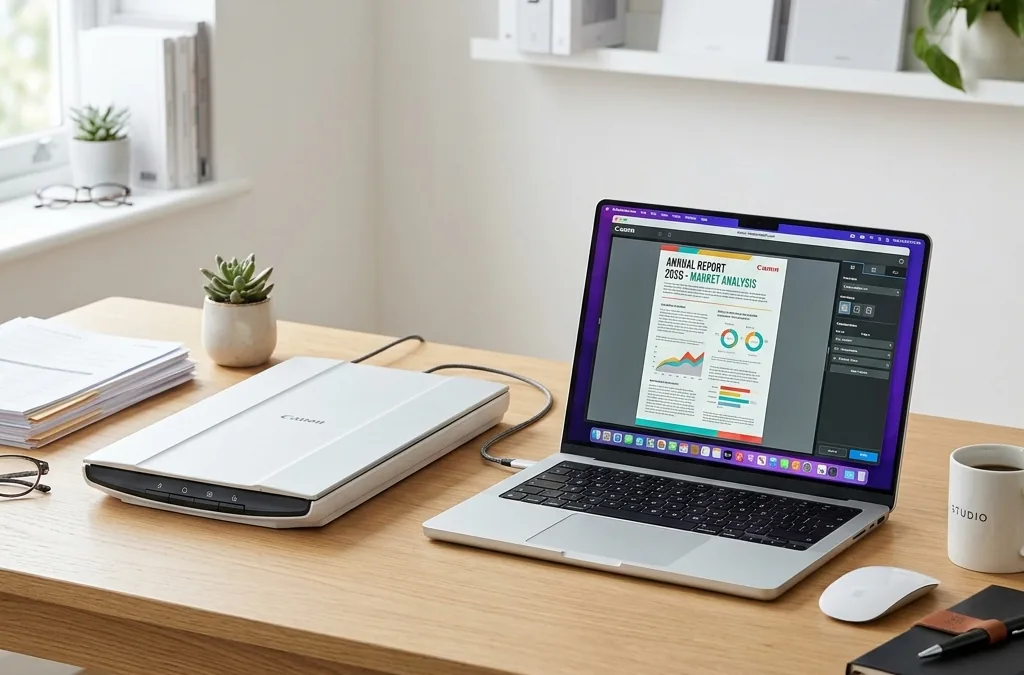
Vous cherchez à scanner un document avec votre Mac ? Que ce soit pour numériser un contrat, scanner une photo, ou créer un PDF à partir d’un document papier, macOS offre plusieurs méthodes simples et gratuites. Ce guide complet vous explique comment scanner un document sur ordinateur Mac étape par étape.
Avant de Commencer : Vérifications
Votre scanner est-il compatible Mac ?
La plupart des scanners récents (Epson, Canon, Fujitsu, Brother) sont compatibles macOS nativement. Pour vérifier :
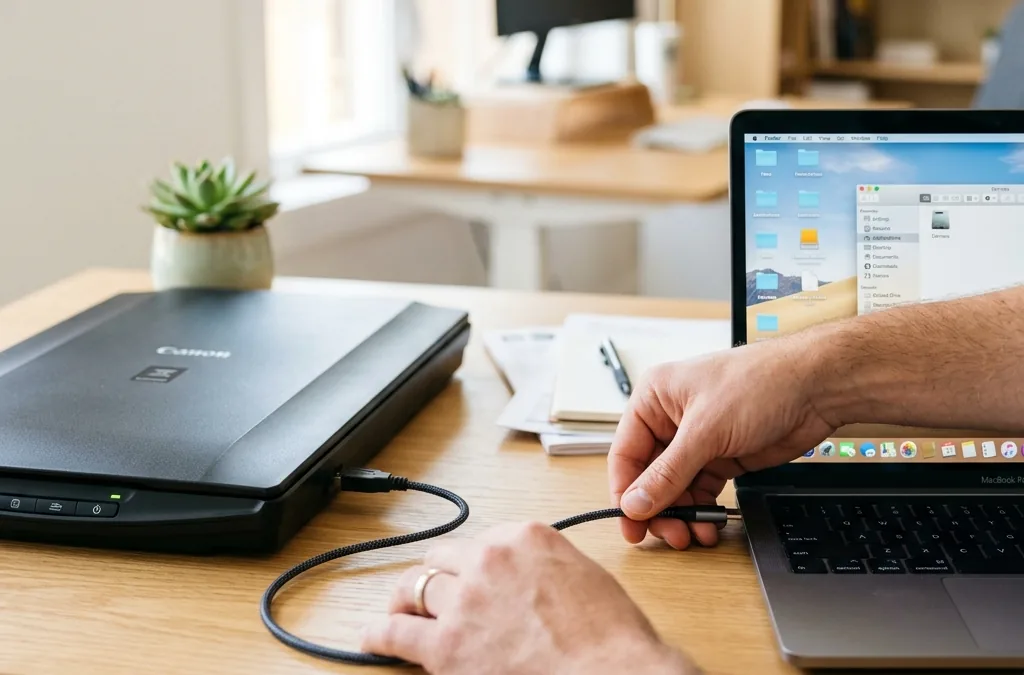
- Connectez votre scanner (USB ou WiFi)
- Allez dans Réglages Système → Imprimantes et Scanners
- Si votre scanner apparaît dans la liste, il est prêt
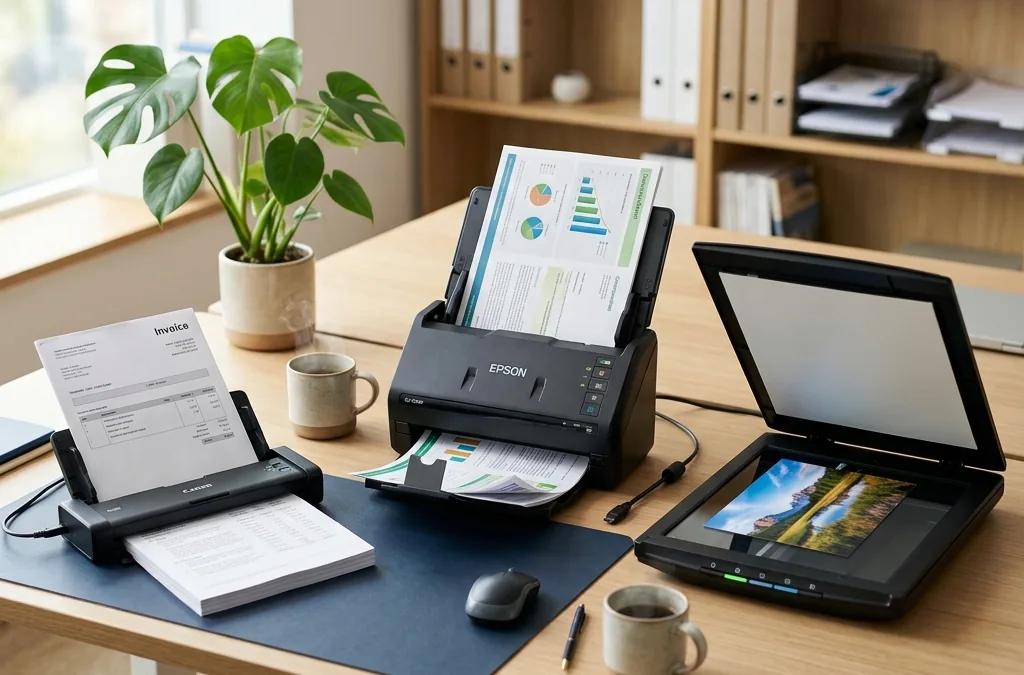
Si votre scanner n’apparaît pas, téléchargez les pilotes depuis le site du fabricant. Les modèles recommandés pour Mac :
Voir les scanners compatibles Mac sur Amazon →
Méthode 1 : Scanner avec Transfert d’Images (Image Capture)
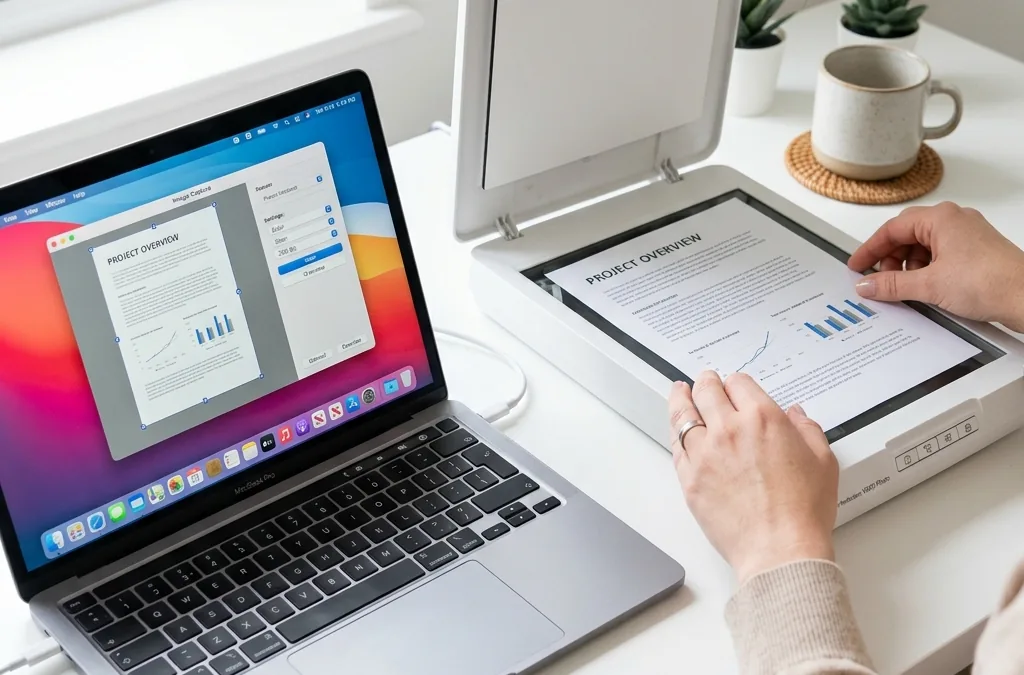
C’est la méthode la plus simple et la plus universelle sur Mac. Transfert d’images est une application Apple intégrée à macOS.
Étape 1 : Ouvrir Transfert d’images
- Appuyez sur Cmd + Espace pour ouvrir Spotlight
- Tapez “Transfert d’images” et appuyez sur Entrée
- Ou naviguez dans Applications → Utilitaires → Transfert d’images
Étape 2 : Sélectionner votre scanner
- Dans la barre latérale gauche, votre scanner apparaît sous “Appareils” (USB) ou “Partagés” (réseau)
- Cliquez sur le nom de votre scanner
Étape 3 : Configurer les réglages
- Format : choisissez PDF pour les documents, JPEG ou TIFF pour les photos
- Résolution : 300 DPI pour le texte, 600 DPI pour les détails fins, 1200 DPI pour les photos
- Mode : Couleur, Niveaux de gris, ou Noir et blanc
- Dossier de destination : choisissez où enregistrer le fichier
Étape 4 : Scanner
- Placez votre document face vers le bas sur la vitre du scanner
- Cliquez sur “Scanner” (ou “Afficher les détails” pour un aperçu d’abord)
- Le fichier est automatiquement enregistré dans le dossier choisi
Méthode 2 : Scanner avec Aperçu (Preview)
L’application Aperçu d’Apple permet aussi de scanner directement :
Étape par étape :
- Ouvrez Aperçu (dans Applications)
- Menu Fichier → Importer depuis le scanner…
- Sélectionnez votre scanner dans la liste
- Cliquez sur “Afficher les détails” pour ajuster les réglages
- Sélectionnez la zone à scanner si nécessaire
- Cliquez sur “Scanner”
L’avantage d’Aperçu : vous pouvez directement annoter, recadrer et modifier le document scanné avant de l’enregistrer.
Méthode 3 : Scanner avec un iPhone (Caméra Continuité)
Pas de scanner ? Si vous avez un iPhone et un Mac connectés au même compte iCloud, vous pouvez scanner directement avec la caméra de l’iPhone.
Comment utiliser la Caméra Continuité :
- Sur votre Mac, ouvrez le Finder, Pages, Notes ou toute app compatible
- Faites un clic droit (ou Ctrl + clic) dans la zone de document
- Sélectionnez “Importer depuis iPhone” → “Scanner des documents”
- L’appareil photo de votre iPhone s’ouvre automatiquement
- Photographiez le document — l’iPhone détecte les bords automatiquement
- Appuyez sur “Conserver le scan”, puis “Enregistrer”
- Le document apparaît instantanément sur votre Mac
Scanner avec l’app Notes :
- Ouvrez Notes sur votre iPhone
- Créez une nouvelle note ou ouvrez une existante
- Appuyez sur l’icône caméra → Scanner des documents
- L’iPhone détecte et capture automatiquement le document
- La note se synchronise via iCloud avec votre Mac
Réglages Optimaux par Type de Document
| Type de document | Résolution | Format | Mode |
|---|---|---|---|
| Texte simple (lettre, contrat) | 300 DPI | Noir et blanc | |
| Texte + graphiques | 600 DPI | Couleur | |
| Photo | 1200 DPI | TIFF ou JPEG | Couleur |
| Document pour OCR | 300-600 DPI | Niveaux de gris | |
| Archivage longue durée | 600 DPI | PDF/A | Couleur |
Scanner en PDF : Les Bonnes Pratiques
Le PDF est le format le plus utilisé pour les documents professionnels. Voici comment obtenir les meilleurs résultats :
Créer un PDF multi-pages
- Dans Transfert d’images, sélectionnez “Format : PDF”
- Scannez la première page
- Placez la page suivante et cliquez à nouveau sur “Scanner”
- Les pages sont automatiquement ajoutées au même PDF
Optimiser la taille du fichier
- Pour les documents texte : 150-300 DPI suffit (fichier léger)
- Pour les documents légaux : 300 DPI (bonne qualité, taille raisonnable)
- Pour l’archivage photo : 600 DPI minimum (fichier plus lourd)
Activer l’OCR (Reconnaissance de Texte)
macOS ne propose pas d’OCR natif, mais plusieurs solutions existent :
- Aperçu sur macOS Ventura+ reconnaît le texte dans les images (Live Text)
- Adobe Acrobat (payant) pour un OCR professionnel
- VueScan (shareware) compatible Mac avec OCR intégré
Scanner une Photo : Conseils Spécifiques
Pour numériser des photos avec la meilleure qualité :
- Nettoyez la vitre du scanner avec un chiffon microfibre
- Résolution : 1200 DPI minimum pour des photos 10×15, 2400 DPI pour des tirages plus grands
- Format : TIFF pour la meilleure qualité (pas de compression), JPEG en qualité maximale pour un bon compromis
- Mode : toujours en couleur, même pour des photos N&B (vous conservez plus de détails)
- Calibrage : fermez le capot du scanner pour éviter la lumière parasite
Dépannage : Les Problèmes Fréquents
Le scanner n’est pas détecté
- Vérifiez le câble USB ou la connexion WiFi
- Redémarrez le scanner puis le Mac
- Mettez à jour macOS (menu Apple → Mise à jour logicielle)
- Téléchargez les derniers pilotes du fabricant
- Vérifiez dans Réglages Système → Imprimantes et Scanners → +
La qualité du scan est mauvaise
- Augmentez la résolution (300 DPI minimum)
- Nettoyez la vitre du scanner
- Vérifiez que le document est bien à plat
- Choisissez le bon mode (couleur vs niveaux de gris)
Le scan est de travers
- Alignez le document contre les bords guides du scanner
- Utilisez l’option “Redresser automatiquement” si disponible
- Recadrez dans Aperçu après le scan
Meilleurs Scanners Compatibles Mac en 2026
| Scanner | Type | DPI | Vitesse | Prix |
|---|---|---|---|---|
| Fujitsu ScanSnap iX1600 | Document | 600 | 40 ppm | ~400€ |
| Epson Perfection V600 | Photo | 6400 | – | ~250€ |
| Canon CanoScan LiDE 400 | À plat | 4800 | – | ~80€ |
Voir le Fujitsu ScanSnap iX1600 sur Amazon →
Voir le Canon CanoScan LiDE 400 sur Amazon →
Conclusion
Scanner un document avec un Mac est simple grâce aux outils intégrés de macOS. Pour un usage régulier, Transfert d’images est la méthode la plus fiable. Pour un scan rapide sans scanner physique, la Caméra Continuité avec un iPhone est imbattable.
L’essentiel est de choisir les bons réglages selon votre type de document : 300 DPI en PDF pour le texte, 1200 DPI en TIFF pour les photos.
Articles connexes :
- Meilleur scanner pour Mac 2026
- Comment connecter un scanner à un Mac
- Scanner portable vs scanner à plat
📋 Avertissement : En tant que Partenaire Amazon, nous réalisons un bénéfice sur les achats remplissant les conditions requises. Les prix affichés peuvent varier.
Questions fréquentes
Comment scanner un document avec un Mac sans scanner ?
Utilisez l'appareil photo de votre iPhone avec l'app Notes ou Fichiers (iCloud synchronisé avec votre Mac). Vous pouvez aussi utiliser la Caméra Continuité d'Apple pour scanner directement depuis votre Mac via l'iPhone.
Comment scanner en PDF sur Mac ?
Ouvrez Transfert d'images (Applications > Utilitaires), sélectionnez votre scanner, choisissez 'PDF' comme format de sortie, puis cliquez sur Scanner. Vous pouvez aussi utiliser Aperçu (Fichier > Importer depuis le scanner).
Quelle résolution choisir pour scanner un document ?
300 DPI suffit pour les documents texte standards. 600 DPI est recommandé pour les documents avec graphiques. Pour les photos, utilisez 1200 DPI minimum.
Mon scanner n'est pas reconnu par mon Mac, que faire ?
1) Vérifiez la compatibilité macOS sur le site du fabricant. 2) Téléchargez les derniers pilotes. 3) Redémarrez le Mac. 4) Essayez un autre port USB. 5) Vérifiez dans Réglages Système > Imprimantes et Scanners.