Comment Connecter un Scanner à un Mac : Guide Pas à Pas
Tutoriel complet pour connecter un scanner à un Mac : scanner ordinateur USB, Wi-Fi, AirScan, scanner pour imprimante multifonction. Dépannage et configuration macOS.
Cet article contient des liens affiliés Amazon. En tant que Partenaire Amazon, nous percevons une commission sur les achats éligibles, sans surcoût pour vous. En savoir plus
Connecter un scanner à un Mac — qu’il s’agisse d’un scanner ordinateur dédié ou d’un scanner pour imprimante multifonction — est souvent plus simple qu’on ne le croit. Que vous cherchiez à configurer un scan pour ordinateur Mac pour la première fois ou résoudre des difficultés avec un scanner informatique existant, ce guide couvre toutes les méthodes de connexion et les solutions aux problèmes les plus courants.
Avant de Commencer : Vérifiez la Compatibilité
La première étape, souvent négligée, est de vérifier que votre scanner est compatible avec votre version de macOS. Voici comment procéder :
Identifiez votre version de macOS
- Cliquez sur le menu Apple (pomme) en haut à gauche
- Sélectionnez À propos de ce Mac
- Notez le nom et le numéro de version (ex : macOS Sequoia 15.3)
Vérifiez la compatibilité du scanner
Rendez-vous sur le site web du fabricant de votre scanner et cherchez la page de téléchargement de pilotes. Vous devez y trouver :
- Un pilote compatible avec votre version de macOS
- Ou la mention « Compatible AirScan / eSCL »
Les fabricants les plus courants et leurs pages de support :
- Epson : support.epson.net
- Canon : canon.fr/support
- HP : support.hp.com
- Brother : support.brother.com
- Fujitsu : scansnap.fujitsu.com
Si le fabricant ne propose plus de pilotes pour votre version de macOS, votre scanner pourrait tout de même fonctionner via AirScan (voir la section dédiée ci-dessous).
Méthode 1 : Connexion USB (La Plus Simple)
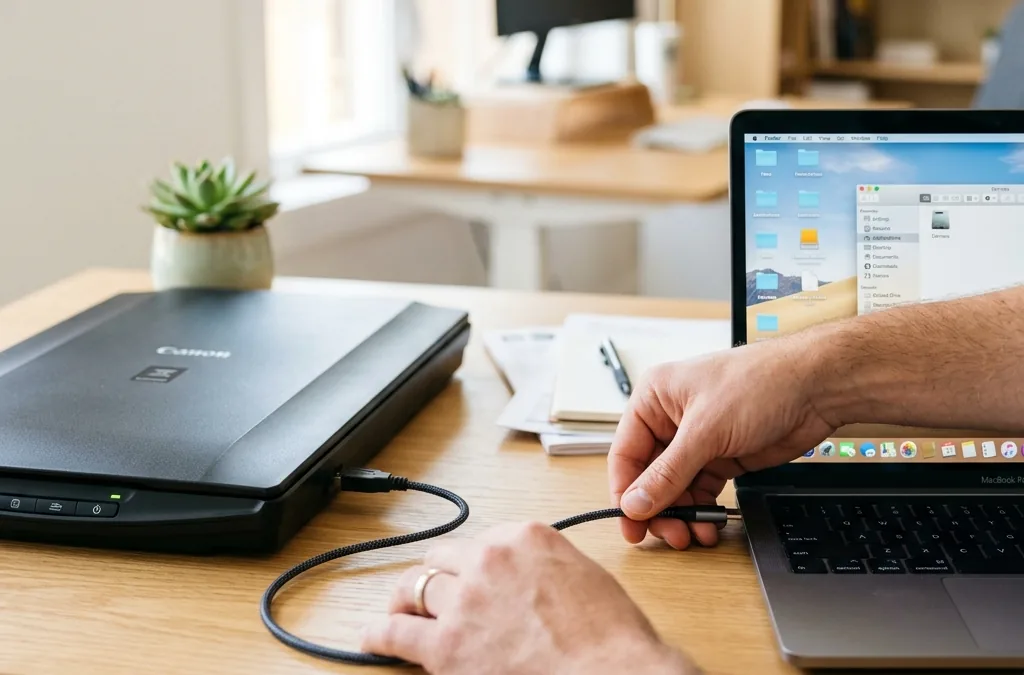
La connexion USB est la méthode la plus directe et la plus fiable. Voici les étapes :
Étape 1 : Branchez le scanner
Connectez le câble USB du scanner à votre Mac. Si votre Mac n’a que des ports USB-C (MacBook Air, MacBook Pro récents), vous aurez besoin d’un adaptateur USB-A vers USB-C ou d’un hub USB-C.
Étape 2 : Allumez le scanner
Allumez le scanner et attendez qu’il termine son initialisation. La plupart des scanners émettent un son ou un voyant indique qu’ils sont prêts.
Étape 3 : Vérifiez la détection automatique
macOS est capable de détecter automatiquement de nombreux scanners :
- Ouvrez Préférences Système (ou Réglages Système sur les versions récentes)
- Cliquez sur Imprimantes et scanners
- Votre scanner devrait apparaître dans la liste à gauche
Si le scanner n’apparaît pas, passez à l’installation des pilotes.
Étape 4 : Installez les pilotes (si nécessaire)
Téléchargez le pilote approprié depuis le site du fabricant et installez-le :
- Téléchargez le fichier .dmg ou .pkg
- Double-cliquez pour ouvrir l’installateur
- Suivez les instructions à l’écran
- Redémarrez votre Mac si demandé
- Vérifiez à nouveau dans Imprimantes et scanners
Étape 5 : Premier scan
Pour tester que tout fonctionne :
- Placez un document dans le scanner
- Ouvrez l’application Transfert d’images (cherchez-la via Spotlight avec Cmd+Espace)
- Sélectionnez votre scanner dans la liste
- Configurez les paramètres (résolution, format, destination)
- Cliquez sur Scanner
Méthode 2 : Connexion Wi-Fi
La connexion Wi-Fi offre plus de flexibilité : vous pouvez scanner depuis n’importe où dans votre maison ou bureau sans câble.
Prérequis
- Votre scanner doit avoir une fonction Wi-Fi intégrée
- Le scanner et votre Mac doivent être connectés au même réseau Wi-Fi
Configuration du scanner sur le réseau
Chaque fabricant a sa propre méthode de configuration Wi-Fi. En règle générale :
Via l’écran du scanner (si votre modèle en a un) :
- Allez dans les paramètres réseau
- Sélectionnez votre réseau Wi-Fi
- Entrez le mot de passe
Via WPS (si votre routeur le supporte) :
- Appuyez sur le bouton WPS de votre routeur
- Appuyez sur le bouton Wi-Fi de votre scanner dans les 2 minutes
- La connexion s’établit automatiquement
Via le logiciel du fabricant :
- Connectez d’abord le scanner en USB
- Utilisez le logiciel du fabricant pour configurer le Wi-Fi
- Déconnectez ensuite le câble USB
Ajout du scanner sur Mac
Une fois le scanner connecté au Wi-Fi :
- Ouvrez Réglages Système > Imprimantes et scanners
- Cliquez sur le bouton + pour ajouter un appareil
- Votre scanner devrait apparaître dans la liste des appareils réseau
- Sélectionnez-le et cliquez sur Ajouter
Méthode 3 : AirScan (Sans Pilote)
AirScan est la méthode la plus moderne et la plus pratique. Disponible depuis macOS Mojave (10.14), cette technologie permet à macOS de communiquer directement avec les scanners compatibles sans installer aucun pilote.
Comment ça marche ?
AirScan utilise le protocole eSCL (eScanner Command Language), un standard ouvert supporté par la plupart des fabricants. Quand un scanner compatible est sur le même réseau, macOS le détecte automatiquement.
Vérifier la compatibilité AirScan
Votre scanner est probablement compatible AirScan s’il :
- A été fabriqué après 2018
- Dispose d’une connexion réseau (Wi-Fi ou Ethernet)
- Est mentionné comme « compatible IPP Everywhere » ou « AirScan »
Configuration
C’est la partie la plus agréable : il n’y a presque rien à faire.
- Assurez-vous que le scanner est connecté à votre réseau Wi-Fi
- Ouvrez Réglages Système > Imprimantes et scanners
- Le scanner devrait apparaître automatiquement
- S’il n’apparaît pas, cliquez sur + et cherchez-le
Les Applications de Numérisation sur Mac
Transfert d’images (Image Capture)
L’application native de macOS pour la numérisation. Simple, efficace, sans fioritures.
Avantages :
- Préinstallée sur tous les Mac
- Interface simple et claire
- Supporte tous les scanners reconnus par macOS
- Permet de scanner vers différents formats (JPEG, PDF, TIFF, PNG)
- Fonction de scan continu pour les documents multipages
Comment y accéder :
- Spotlight (Cmd+Espace) > tapez « Transfert d’images »
- Ou cherchez dans le dossier Applications > Utilitaires
Aperçu (Preview)
L’application Aperçu de macOS peut aussi piloter votre scanner :
- Ouvrez Aperçu
- Menu Fichier > Importer depuis le scanner
- Sélectionnez votre scanner
- Configurez et scannez
Cette méthode est pratique car le document numérisé s’ouvre directement dans Aperçu, où vous pouvez l’annoter, le recadrer ou le convertir en PDF.
Applications des fabricants
La plupart des fabricants proposent leur propre application pour Mac :
- Epson Scan 2 : complète, avec des options avancées de retouche
- Canon IJ Scan Utility : simple et intuitive
- HP Smart : scanne et envoie vers le cloud
- ScanSnap Home (Fujitsu) : excellente pour la numérisation de documents
Ces applications offrent généralement plus de fonctionnalités que les outils natifs de macOS, comme la reconnaissance de texte (OCR), le classement automatique ou l’envoi direct vers des services cloud.
Optimiser la Qualité de Numérisation
Résolution : combien de DPI choisir ?
Le DPI (dots per inch) détermine la finesse de la numérisation. Voici les recommandations selon l’usage :
| Usage | Résolution recommandée |
|---|---|
| Documents texte | 150-300 DPI |
| Documents mixtes (texte + images) | 300 DPI |
| Photos pour le web | 150-200 DPI |
| Photos pour impression | 300-600 DPI |
| Archivage haute qualité | 600 DPI |
| Négatifs / diapositives | 2400-4800 DPI |
Attention : plus la résolution est élevée, plus le fichier sera volumineux et la numérisation lente. Utilisez 300 DPI par défaut et ajustez selon vos besoins.
Format de fichier
- PDF : idéal pour les documents, supporte les pages multiples
- JPEG : bon compromis qualité/taille pour les photos
- PNG : qualité sans perte, fichiers plus lourds
- TIFF : qualité maximale, recommandé pour l’archivage professionnel
Scanners Recommandés pour Mac (Plug & Play)
Ces scanners fonctionnent nativement avec macOS AirScan — aucun pilote requis :
🛒 Voir le Fujitsu ScanSnap iX1600 (Mac) sur Amazon
🛒 Voir l’Epson Perfection V600 (Mac) sur Amazon
🛒 Voir les hubs USB-C pour MacBook sur Amazon
Résolution des Problèmes Courants
Le scanner n’est pas détecté
- Vérifiez que le scanner est allumé et connecté
- Redémarrez le scanner et le Mac
- Essayez un autre port USB ou un autre câble
- Réinitialisez le système d’impression : Réglages Système > Imprimantes et scanners > clic droit sur la liste > Réinitialiser le système d’impression
- Vérifiez les mises à jour macOS
- Téléchargez les derniers pilotes du fabricant
La numérisation est de mauvaise qualité
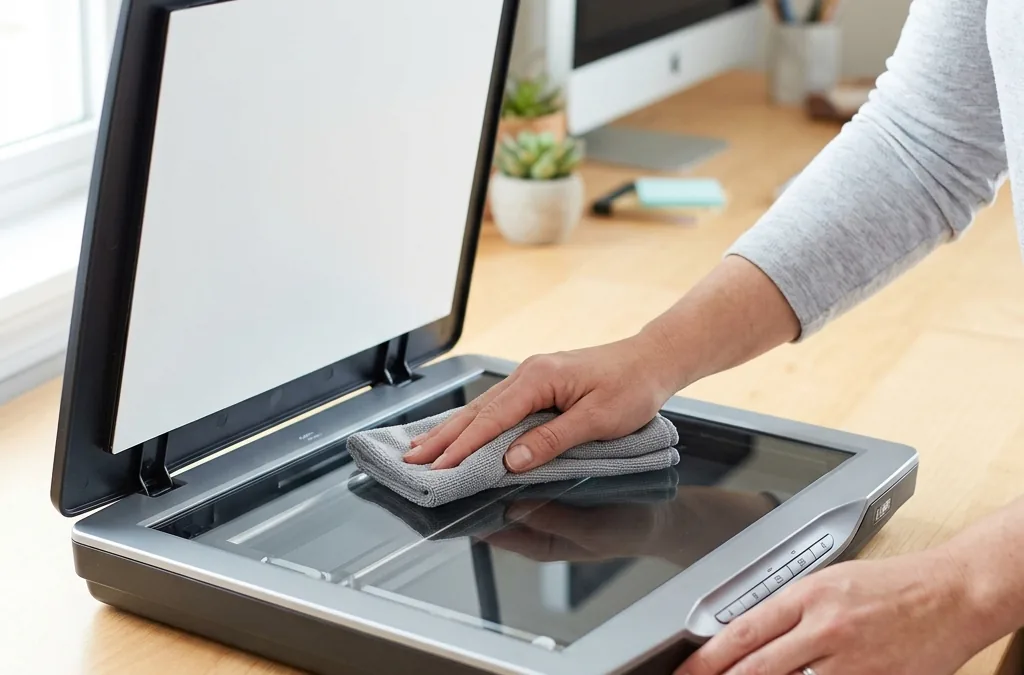
- Nettoyez la vitre du scanner avec un chiffon microfibre
- Augmentez la résolution (300 DPI minimum pour les documents)
- Vérifiez que le document est bien à plat sur la vitre
- Calibrez le scanner si l’option est disponible dans le logiciel
Le scanner est lent
- Réduisez la résolution si elle est excessive pour votre usage
- Scannez en monochrome plutôt qu’en couleur quand c’est suffisant
- Vérifiez la connexion Wi-Fi (signal faible = transfert lent)
- Utilisez la connexion USB pour les gros volumes
Connecter un Scanner pour Imprimante Multifonction
Si votre scanner pour imprimante est intégré à une imprimante multifonction, la procédure est la même que ci-dessus. La plupart des imprimantes multifonctions modernes (HP, Canon, Epson, Brother) sont détectées automatiquement par macOS.
Astuce : une fois votre imprimante multifonction ajoutée dans Réglages Système > Imprimantes et scanners, cliquez dessus puis sur l’onglet Scanner. Vous pourrez scanner directement depuis cette interface, sans ouvrir d’application supplémentaire.
Si votre scanner pour imprimante n’apparaît pas dans l’onglet Scanner malgré une connexion réussie de l’imprimante, téléchargez les pilotes d’impression ET de numérisation depuis le site du fabricant — parfois ce sont deux packages distincts.
Conclusion
Connecter un scanner ordinateur à un Mac est devenu significativement plus simple grâce à AirScan et à la détection automatique de macOS. Dans la majorité des cas, il suffit de brancher le scanner informatique ou de le connecter au même réseau Wi-Fi pour que tout fonctionne — que ce soit un scanner dédié ou un scanner pour imprimante multifonction.
Si vous rencontrez des difficultés, la clé est de procéder méthodiquement : vérifier la compatibilité, essayer la connexion USB d’abord, puis installer les pilotes du fabricant si nécessaire. Et n’oubliez pas que les outils natifs de macOS (Transfert d’images et Aperçu) sont souvent suffisants pour la plupart des usages de scan pour ordinateur.
Articles connexes :
📋 Avertissement : En tant que Partenaire Amazon, nous réalisons un bénéfice sur les achats remplissant les conditions requises. Les prix affichés peuvent varier.
Questions fréquentes
Mon Mac ne détecte pas mon scanner, que faire ?
Vérifiez d'abord que le scanner est allumé et correctement connecté (USB ou même réseau Wi-Fi). Ensuite, ouvrez Préférences Système > Imprimantes et scanners pour voir s'il apparaît. Si non, téléchargez les derniers pilotes depuis le site du fabricant. Essayez aussi de redémarrer le Mac et le scanner.
Peut-on scanner sans installer de pilotes sur Mac ?
Oui, grâce à la technologie AirScan (aussi appelée eSCL) intégrée à macOS depuis Mojave. Si votre scanner est compatible AirScan et connecté au même réseau Wi-Fi, macOS le détectera automatiquement sans aucun pilote. Vérifiez la compatibilité sur le site du fabricant.
Quelle application utiliser pour scanner sur Mac ?
macOS intègre nativement l'app Transfert d'images (Image Capture) qui est simple et efficace. Vous pouvez aussi utiliser Aperçu (Preview) via le menu Fichier > Importer depuis le scanner. Les fabricants proposent également leurs propres applications avec plus de fonctionnalités.
Comment scanner un document en PDF sur Mac ?
Ouvrez Transfert d'images, sélectionnez votre scanner, choisissez PDF comme format de sortie, et cliquez sur Scanner. Vous pouvez aussi utiliser Aperçu : allez dans Fichier > Importer depuis le scanner, puis enregistrez au format PDF.